반응형
[Blender #11] 모델링의 치트키: 수정자(Modifier) 입문 (Mirror & Subdivision)
시리즈: Blender All-in-One 마스터 | 주제: 비파괴 모델링의 시작
0. 수정자(Modifier)란 무엇인가?
수정자는 메쉬의 데이터를 직접 파괴하지 않고 특수한 효과를 중첩시키는 기능입니다. 우측 하단의 렌치 아이콘(Modifier Properties) 패널에서 관리합니다.
- 비파괴 방식: 언제든 수치를 조절하거나 삭제해도 원본 메쉬로 돌아갈 수 있습니다.
- 스택 구조: 포토샵 레이어처럼 위에서 아래로 순서대로 적용됩니다.
1. 절반만 만들면 끝: 미러 (Mirror)
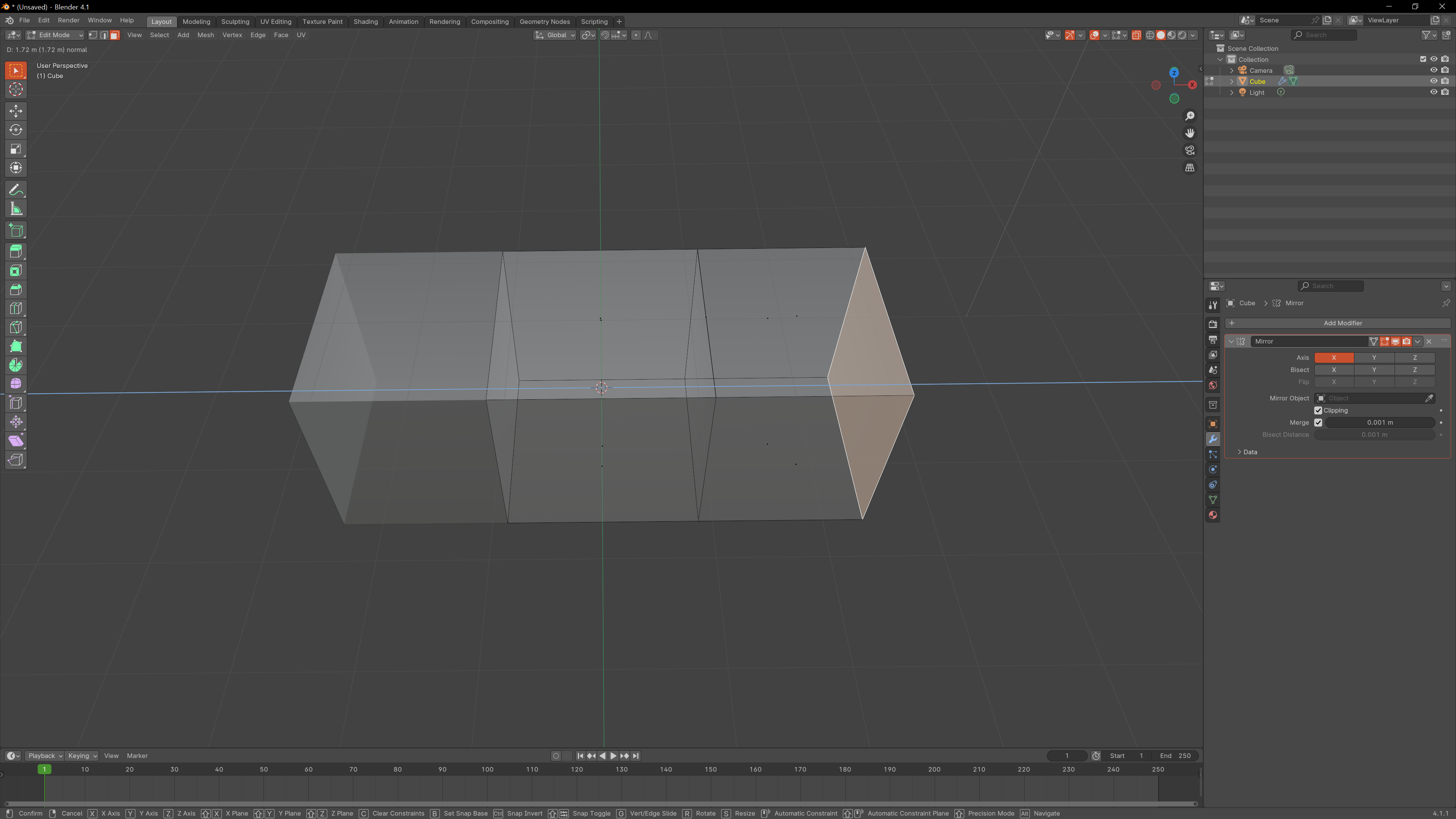
자동차, 캐릭터, 가구 등 좌우 대칭인 물체를 만들 때 필수입니다. 왼쪽만 만들면 오른쪽은 블렌더가 실시간으로 그려줍니다.
- 조작법: 오브젝트 선택 → Modifier 추가 → Mirror 선택.
- 핵심 옵션 - Clipping: 이 체크박스를 활성화하면 중앙 경계선에 있는 점들이 서로 붙어서 떨어지지 않습니다. 벌어지는 현상을 방지해 줍니다.
2. 매끈한 곡면의 마법: Subdivision Surface
각진 로우폴리(Low-Poly) 메쉬를 부드러운 곡면으로 바꿔주는 도구입니다. 블렌더의 렌더링 퀄리티를 책임지는 일등공신이죠.
- 단축키:
Ctrl + 1~5(숫자는 세분화 단계 레벨) - 특징: 점을 직접 늘리지 않아도 가상으로 면을 쪼개어 부드럽게 보여줍니다.

3. [고급 팁] 단단한 모서리 유지하기 (Crease)
Subdivision을 쓰면 모든 모서리가 둥글게 변합니다. 이때 특정 부분만 날카롭게 유지하고 싶다면 Crease를 사용하세요.
- 방법: 선을 선택하고
Shift + E를 누른 뒤 드래그하세요. 선이 분홍색으로 변하며 날카로움이 유지됩니다.

⚠️ 반드시 알아두기: Apply (적용)
수정자 패널의 Apply 버튼을 누르면 가상 효과가 실제 메쉬 데이터로 확정됩니다. 한 번 적용하면 수정자 수치를 바꿀 수 없으므로 신중히 결정하세요!
반응형
'Engineering > Blender' 카테고리의 다른 글
| [Blender Archive #12] 구멍 뚫기 전문가: 불린(Boolean) 수정자 (0) | 2026.03.09 |
|---|---|
| [Blender Archive: 특별편] 기초 모델링 핵심 요약 노트 (Vol.1) (0) | 2026.03.09 |
| [Blender Archive #10] 메쉬의 합체와 분리: Join과 Separate (0) | 2026.03.09 |
| [Blender Archive #09] 모서리를 부드럽게: 베벨(Bevel)과 루프 컷(Loop Cut) (0) | 2026.03.09 |
| [Blender Archive #08] 모델링 필수 테크닉: 돌출(Extrude)과 인셋(Inset) (0) | 2026.03.09 |


