반응형
[Blender #09] 디테일의 완성: 베벨(Bevel)과 루프 컷(Loop Cut) 활용법
시리즈: Blender All-in-One 마스터 | 주제: 모서리 곡면 처리 및 면 분할
1. 모서리 깎기: 베벨 (Bevel)
세상의 모든 물체는 아주 미세하게라도 모서리가 깎여 있습니다. 베벨을 넣어야 비로소 '가공된 물체' 같은 리얼함이 살아납니다.
- 단축키:
Ctrl + B - 조작법: 에디트 모드에서 선(2번)을 선택하고
Ctrl + B를 누른 뒤 마우스를 움직이세요. - 마우스 휠 조작 (중요!): 마우스를 움직이는 상태에서 휠을 위로 굴리면 분할 수가 늘어나 곡면이 부드러워지고, 아래로 굴리면 각진 면이 됩니다.
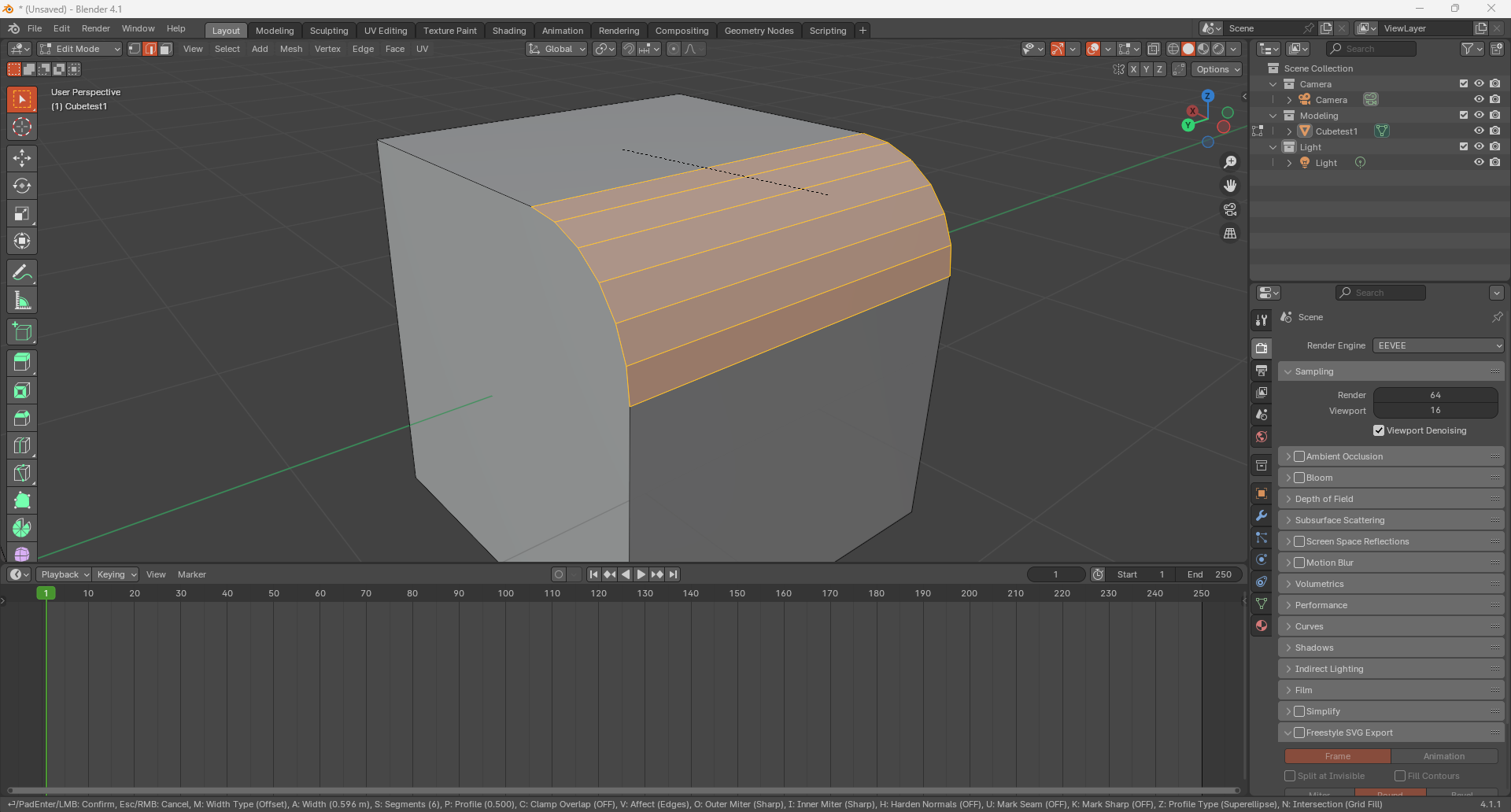
💡 Tip: 만약 면(3번)을 잡고 Ctrl+B를 누르면 해당 면에 연결된 모든 모서리에 베벨이 들어갑니다.
2. 정교한 등분: 루프 컷 (Loop Cut)
모델링 도중 특정 부위에 면이 더 필요할 때, 오브젝트를 한 바퀴 가로질러 정확하게 자르는 기능입니다.
- 단축키:
Ctrl + R - 조작법 (2단계 클릭):
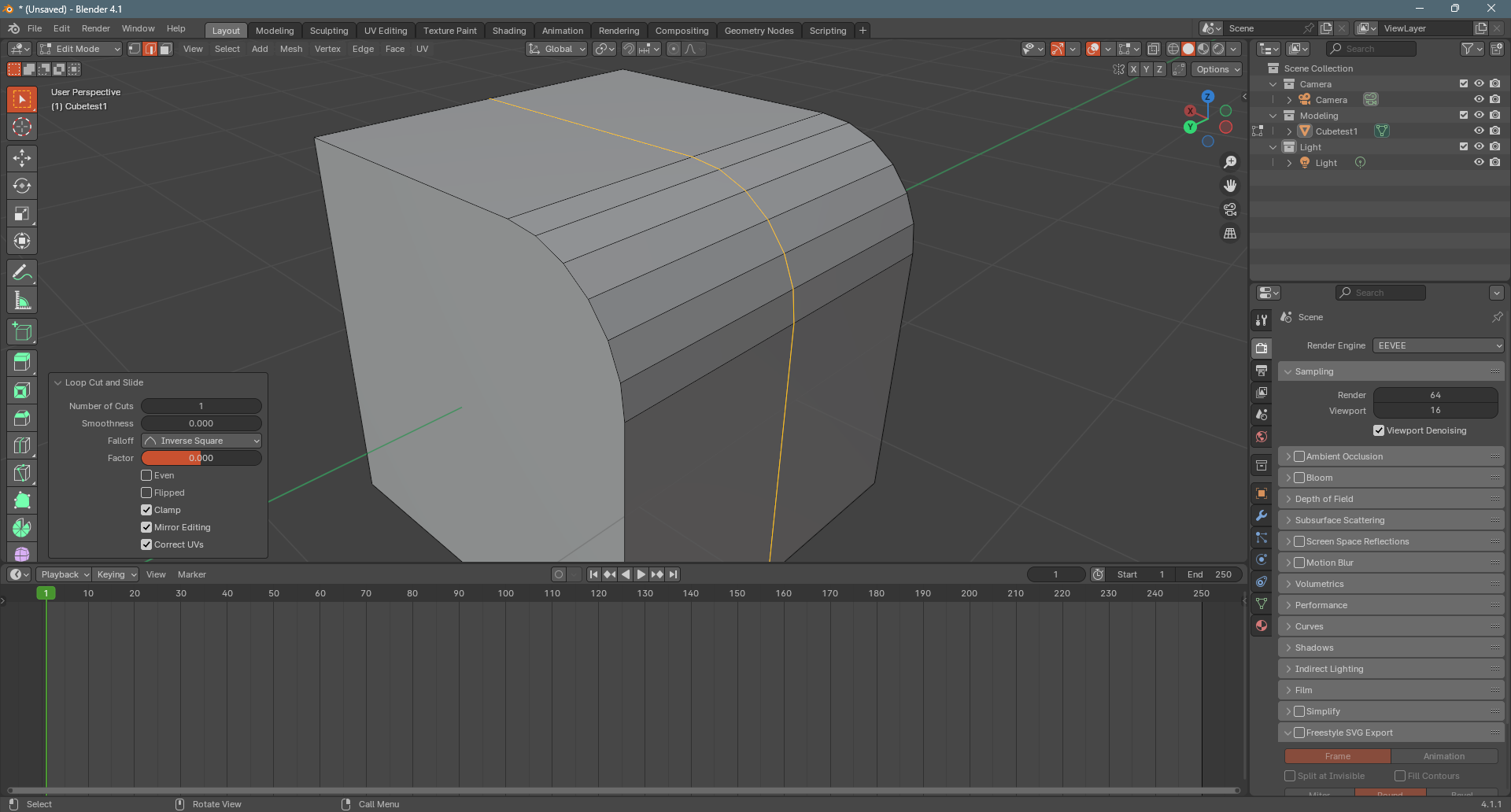
1)Ctrl + R을 누르고 자르고 싶은 곳에 마우스를 올리면 노란 가이드 선이 뜹니다. 이때 좌클릭하세요.
2) 선을 이동시켜 위치를 잡은 뒤 다시 한번 좌클릭하여 확정합니다. (정중앙에 두고 싶다면 우클릭!) - 다중 분할: 노란 선이 보일 때 마우스 휠을 굴리면 등분 숫자를 늘릴 수 있습니다.
3. 베벨이 찌그러진다면? (Scale 이슈)
가장 흔히 겪는 문제입니다. 분명 베벨을 줬는데 한쪽만 길게 깎인다면, 오브젝트의 스케일 값이 균일하지 않기 때문입니다.
- 원인: 오브젝트 모드에서 크기를 키우거나 줄였을 때 발생합니다.
- 해결책: 오브젝트 모드로 나가서
Ctrl + A를 누른 뒤 Scale을 클릭하여 초기화(1.0) 해주세요. 그 후 다시 에디트 모드에서 베벨을 주면 깔끔하게 먹힙니다.

💡 칼로 직접 자르기 (Knife Tool)
루프 컷처럼 정형화된 방식이 아니라, 내가 원하는 모양대로 면을 긋고 싶을 때 사용합니다.
- 단축키:
K - 조작법:
K를 누르고 점이나 선을 클릭하며 선을 그은 뒤,Enter를 눌러 확정합니다.
반응형
'Engineering > Blender' 카테고리의 다른 글
| [Blender Archive: 특별편] 기초 모델링 핵심 요약 노트 (Vol.1) (0) | 2026.03.09 |
|---|---|
| [Blender Archive #10] 메쉬의 합체와 분리: Join과 Separate (0) | 2026.03.09 |
| [Blender Archive #08] 모델링 필수 테크닉: 돌출(Extrude)과 인셋(Inset) (0) | 2026.03.09 |
| [Blender Archive #07] 에디트 모드 입문: 점(Vertex), 선(Edge), 면(Face) 다루기 (0) | 2026.03.09 |
| [Blender Archive #06] 기본 변형: Move, Rotate, Scale (G, R, S) 완벽 이해 (0) | 2026.03.09 |


