반응형
[Blender #06] 기본 변형: 이동(G), 회전(R), 크기(S)와 축 고정법
시리즈: Blender All-in-One 마스터 | 주제: 오브젝트 변형(Transformation) 기초
1. 모델링의 3대장 단축키: G, R, S
블렌더에서 가장 많이 누르게 될 세 개의 키입니다. '선택 후 단축키'라는 순서를 기억하세요.
- G (Grab/Move): 오브젝트를 이동시킵니다.
- R (Rotate): 오브젝트를 회전시킵니다.
- S (Scale): 오브젝트의 크기를 조절합니다.
💡 Tip: 명령을 취소하고 싶다면 마우스 우클릭을, 확정하고 싶다면 좌클릭을 하세요.

2. 정교한 제어의 핵심: 축(Axis) 고정
그냥 G를 누르면 화면 시점에 따라 자유롭게 움직이지만, 특정 방향으로만 움직여야 할 때가 훨씬 많습니다.
- 단축키 조합:
G/R/S를 누른 직후X,Y, 또는Z를 누르세요. - 예시:
G + Z를 누르면 위아래로만 이동합니다. - 수치 입력:
G + X + 5를 누르면 X축 방향으로 정확히 5m 이동합니다.
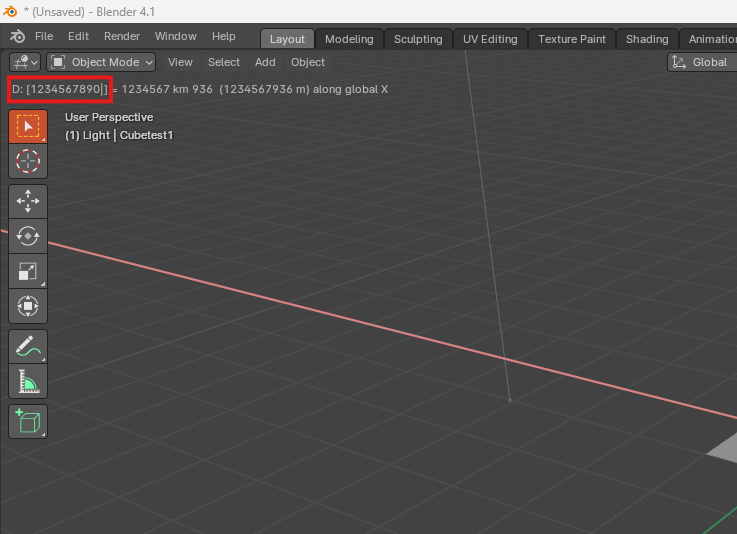
3. 평면 제외 고정 (Shift + 축)
"높이는 유지한 채 바닥에서만 움직이고 싶다"면 어떻게 할까요? 그 축만 제외하면 됩니다.
- Shift + Z: Z축(높이)을 제외한 X, Y축(평면)으로만 이동/확대
- Shift + X: X축을 제외한 Y, Z축으로만 조절
💡 Gizmo(기즈모) 활용하기
단축키가 익숙하지 않다면 화면 좌측 툴바에서 이동/회전 아이콘을 클릭하세요. 화살표 핸들이 나타나 마우스로 직접 끌어서 조절할 수 있습니다.

반응형
'Engineering > Blender' 카테고리의 다른 글
| [Blender Archive #08] 모델링 필수 테크닉: 돌출(Extrude)과 인셋(Inset) (0) | 2026.03.09 |
|---|---|
| [Blender Archive #07] 에디트 모드 입문: 점(Vertex), 선(Edge), 면(Face) 다루기 (0) | 2026.03.09 |
| [Blender Archive #05] 오브젝트 생성과 관리: Add 메뉴와 아웃라이너 (0) | 2026.03.09 |
| [Blender Archive #04] 3D 뷰포트 내비게이션: 공간을 지배하는 법 (0) | 2026.03.09 |
| [Blender Archive #03] 시스템 성능 최적화: GPU 연산 설정과 Undo 횟수의 비밀 (0) | 2026.03.09 |


