반응형
[Blender #03] 블렌더 최적화 가이드: 내 컴퓨터 성능을 200% 활용하는 필수 설정
시리즈: Blender All-in-One 마스터 | 주제: 시스템 퍼포먼스 및 안정성 강화
1. GPU 가속 설정 (Cycles Render Devices)
블렌더의 진정한 성능은 그래픽카드(GPU)에서 나옵니다. 기본 설정은 CPU로 되어 있는 경우가 많으니 반드시 확인해야 합니다.
- 경로:
Edit > Preferences > System - Cycles Render Devices:
- NVIDIA 사용자: OptiX 선택 (RTX 시리즈라면 필수, 가장 빠름)
- AMD 사용자: HIP 선택
- Apple Silicon 사용자: Metal 선택
💡 주의: 체크박스에 자신의 그래픽카드 모델명이 활성화되어 있는지 꼭 확인하세요!

2. 실행 취소(Undo) 횟수 늘리기
작업하다 보면 뒤로 가기(Ctrl + Z)를 수없이 누르게 됩니다. 기본값은 32회로 설정되어 있어 복잡한 작업 시 부족할 수 있습니다.
- 경로:
Edit > Preferences > System > Memory & Limits - Undo Steps: 64~128 사이를 추천합니다. (너무 높으면 램 점유율이 올라가니 주의하세요.)

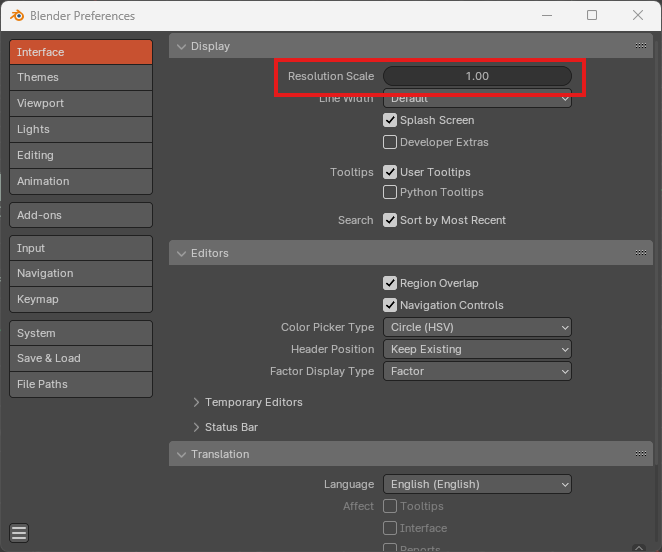
3. 인터페이스 가독성 높이기 (Resolution Scale)
고해상도(4K 등) 모니터를 사용 중이라면 블렌더의 글씨가 너무 작아 보일 수 있습니다. 눈의 피로를 줄이기 위해 UI 크기를 조절하세요.
- 경로:
Edit > Preferences > Interface > Display - Resolution Scale: 기본값 1.0에서 1.2~1.5 정도로 조절하면 메뉴와 텍스트가 시원하게 커집니다.
4. 자동 저장(Auto Save) 확인
블렌더가 예기치 않게 종료되었을 때 나를 구해줄 생명줄입니다. 제대로 켜져 있는지 확인합시다.
- 경로:
Edit > Preferences > Save & Load - Auto Save Temporary Files: 체크 확인 (기본 2분 간격 추천)
반응형
'Engineering > Blender' 카테고리의 다른 글
| [Blender Archive #05] 오브젝트 생성과 관리: Add 메뉴와 아웃라이너 (0) | 2026.03.09 |
|---|---|
| [Blender Archive #04] 3D 뷰포트 내비게이션: 공간을 지배하는 법 (0) | 2026.03.09 |
| [Blender Archive #02] UI 딥다이브: 영역(Region) 분할, 헤더 커스텀, T-패널과 N-패널 (0) | 2026.03.09 |
| [Blender Archive #01] 설치 & 버전: LTS와 Beta의 차이, 포터블 설치 및 초기화 (0) | 2026.03.09 |
| [Blender Archive #00] 프롤로그: 생성형 AI와 함께하는 블렌더 100% 정복 챌린지 (0) | 2026.03.09 |


