반응형
[Blender #01] 실무자를 위한 블렌더 설치 가이드: LTS 버전과 포터블 방식의 이점
1. 어떤 버전을 선택해야 할까? (LTS vs Stable vs Beta)
블렌더 공식 홈페이지에 접속하면 여러 버전이 우리를 반깁니다. 하지만 초보자나 안정적인 프로젝트를 원하는 전문가라면 반드시 버전을 구분해서 설치해야 합니다.
- LTS (Long Term Support): 약 2년간 보안 및 버그 수정을 지원합니다. 업데이트로 인해 기존 작업물이 깨지는 것을 방지하고 싶다면 무조건 LTS를 선택하세요.
- Stable (안정판): 현재 가장 최신 기능이 포함된 정식 버전입니다. 새로운 기능을 빠르게 써보고 싶을 때 좋습니다.
- Daily Builds (Alpha/Beta): 개발 중인 버전입니다. 3D 기술의 최전선을 경험할 수 있지만, 작업 도중 꺼질 위험이 큽니다.
📍 본 연재는 가장 안정적인 LTS 버전을 기준으로 진행됩니다.

2. 왜 설치형이 아닌 '포터블(Portable)'인가?
윈도우용 인스톨러(.msi) 대신 Portable (.zip) 버전을 다운로드하는 것을 강력히 추천합니다. 그 이유는 다음과 같습니다.
- 다중 버전 운용: 나중에 블렌더가 업데이트되어도 이전 버전의 블렌더 폴더를 그대로 남겨둘 수 있어 하위 호환성 문제를 완벽히 방지합니다.
- 환경 독립성: USB에 폴더째 담아 옮기면 다른 컴퓨터에서도 내 설정 그대로 작업이 가능합니다.

3. 첫 실행과 초기화 (Quick Setup)
블렌더를 처음 실행하면 스플래시 화면과 함께 초기 설정창이 뜹니다.
- Language: 한국어 설정도 가능하지만, 튜토리얼과 해외 포럼 자료를 참고하기 위해 English를 권장합니다.
- Select With: 기본값인 Left(왼쪽 클릭 선택)를 유지하세요. (과거 버전은 오른쪽 클릭이 기본이었습니다.)
- New Settings: 깨끗한 상태에서 저와 함께 시작하려면 'Save New Settings'를 클릭하세요.
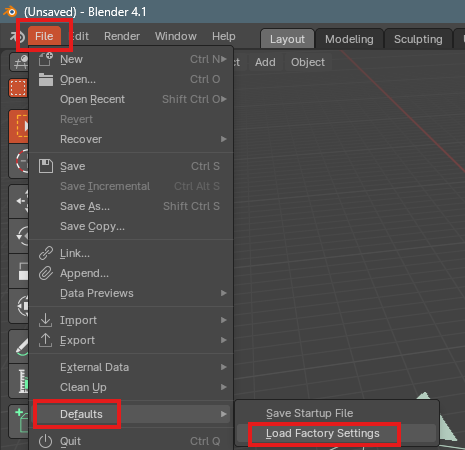
4. 팩토리 리셋 (Factory Reset)
공부하다가 설정이 너무 많이 꼬여서 도저히 되돌릴 수 없다면? 블렌더를 지우고 다시 깔 필요가 없습니다.
File > Defaults > Load Factory Settings를 클릭하세요. 이 명령은 현재 파일의 데이터는 유지하면서 인터페이스와 환경설정만 '순정 상태'로 되돌려줍니다.
반응형
'Engineering > Blender' 카테고리의 다른 글
| [Blender Archive #05] 오브젝트 생성과 관리: Add 메뉴와 아웃라이너 (0) | 2026.03.09 |
|---|---|
| [Blender Archive #04] 3D 뷰포트 내비게이션: 공간을 지배하는 법 (0) | 2026.03.09 |
| [Blender Archive #03] 시스템 성능 최적화: GPU 연산 설정과 Undo 횟수의 비밀 (0) | 2026.03.09 |
| [Blender Archive #02] UI 딥다이브: 영역(Region) 분할, 헤더 커스텀, T-패널과 N-패널 (0) | 2026.03.09 |
| [Blender Archive #00] 프롤로그: 생성형 AI와 함께하는 블렌더 100% 정복 챌린지 (0) | 2026.03.09 |


