반응형
[Blender #05] 오브젝트 생성과 관리: Add 메뉴와 아웃라이너 활용법
시리즈: Blender All-in-One 마스터 | 주제: 오브젝트 생성, 이름 변경, 컬렉션 관리
1. 오브젝트 소환의 마법: Shift + A
블렌더에서 가장 많이 쓰게 될 단축키 중 하나입니다. 메쉬(Mesh), 조명(Light), 카메라 등 모든 것은 여기서 시작됩니다.
- 단축키:
Shift + A(Add 메뉴 호출) - 기본 메쉬(Mesh): 큐브, 구(Sphere), 평면(Plane), 원숭이(Suzanne) 등 기본 도형을 생성할 수 있습니다.
- 주의사항: 새로운 오브젝트는 현재 3D Cursor가 있는 위치에 생성됩니다.

2. 생성 직후의 특권: Adjust Last Operation
오브젝트를 만들자마자 화면 좌측 하단에 생기는 작은 패널을 주목하세요. 이 기회를 놓치면 나중에 수정하기 번거롭습니다.
- 기능: 생성된 메쉬의 크기, 정점(Vertices) 수, 반경 등을 즉시 조절할 수 있습니다.
- 제한: 다른 곳을 클릭하거나 다른 작업을 시작하면 이 패널은 영원히 사라집니다.

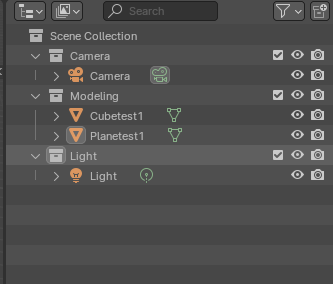
3. 아웃라이너(Outliner)로 이름표 달아주기
모델링이 복잡해질수록 'Cube.001', 'Cube.002' 같은 이름은 재앙이 됩니다. 즉시 이름을 바꿔주는 습관을 들입시다.
- 이름 변경: 아웃라이너에서 오브젝트를
더블 클릭하거나, 선택 후F2를 누르세요. - 삭제: 선택 후
X또는Delete키를 누릅니다.
💡 컬렉션(Collection)으로 폴더 정리하기
비슷한 오브젝트끼리 묶어두면 관리가 훨씬 편해집니다.
- 새 컬렉션: 아웃라이너 우클릭 >
New Collection(또는 단축키C) - 이동: 오브젝트를 선택하고
M키를 누르면 원하는 컬렉션으로 보낼 수 있습니다.
반응형
'Engineering > Blender' 카테고리의 다른 글
| [Blender Archive #07] 에디트 모드 입문: 점(Vertex), 선(Edge), 면(Face) 다루기 (0) | 2026.03.09 |
|---|---|
| [Blender Archive #06] 기본 변형: Move, Rotate, Scale (G, R, S) 완벽 이해 (0) | 2026.03.09 |
| [Blender Archive #04] 3D 뷰포트 내비게이션: 공간을 지배하는 법 (0) | 2026.03.09 |
| [Blender Archive #03] 시스템 성능 최적화: GPU 연산 설정과 Undo 횟수의 비밀 (0) | 2026.03.09 |
| [Blender Archive #02] UI 딥다이브: 영역(Region) 분할, 헤더 커스텀, T-패널과 N-패널 (0) | 2026.03.09 |


