반응형
[Blender #02] 블렌더 UI 정복: 내 마음대로 화면을 분할하고 제어하는 법
시리즈: Blender All-in-One 마스터 | 주제: 인터페이스 최적화 및 트러블슈팅
1. 블렌더의 4대 기본 영역 이해하기
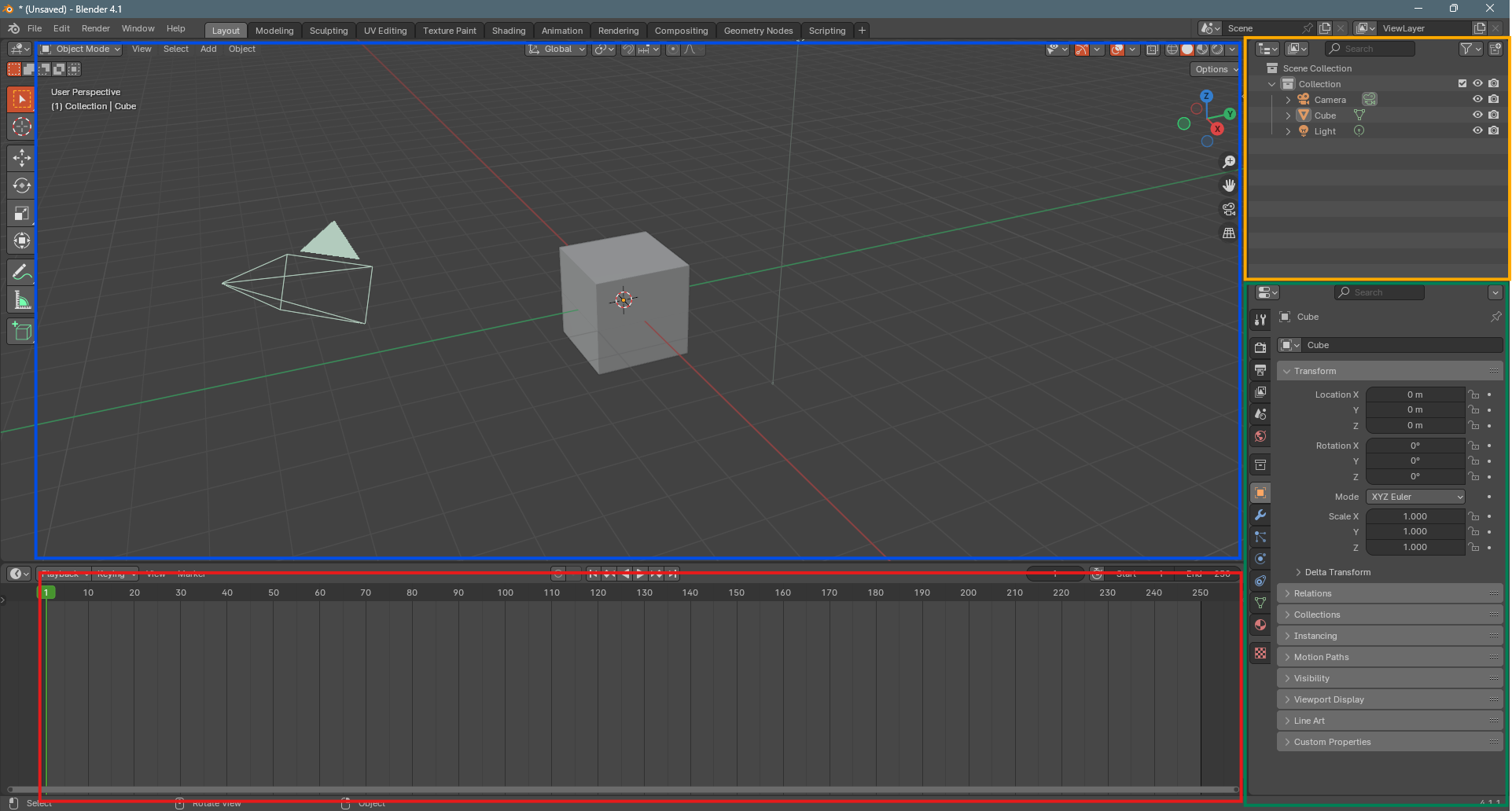
블렌더의 화면은 여러 개의 '에디터(Editor)'로 구성되어 있습니다. 각 에디터의 좌측 상단 아이콘을 클릭하면 용도를 언제든 바꿀 수 있습니다.
- 3D Viewport: 모델링과 애니메이션이 일어나는 메인 공간
- Outliner: 오브젝트의 계층 구조를 관리하는 '레이어' 같은 곳
- Properties: 모디파이어, 재질, 렌더링 설정을 담당하는 핵심 패널
- Timeline: 애니메이션의 시간을 제어하는 곳
2. 화면 분할(Split)과 합치기(Join)
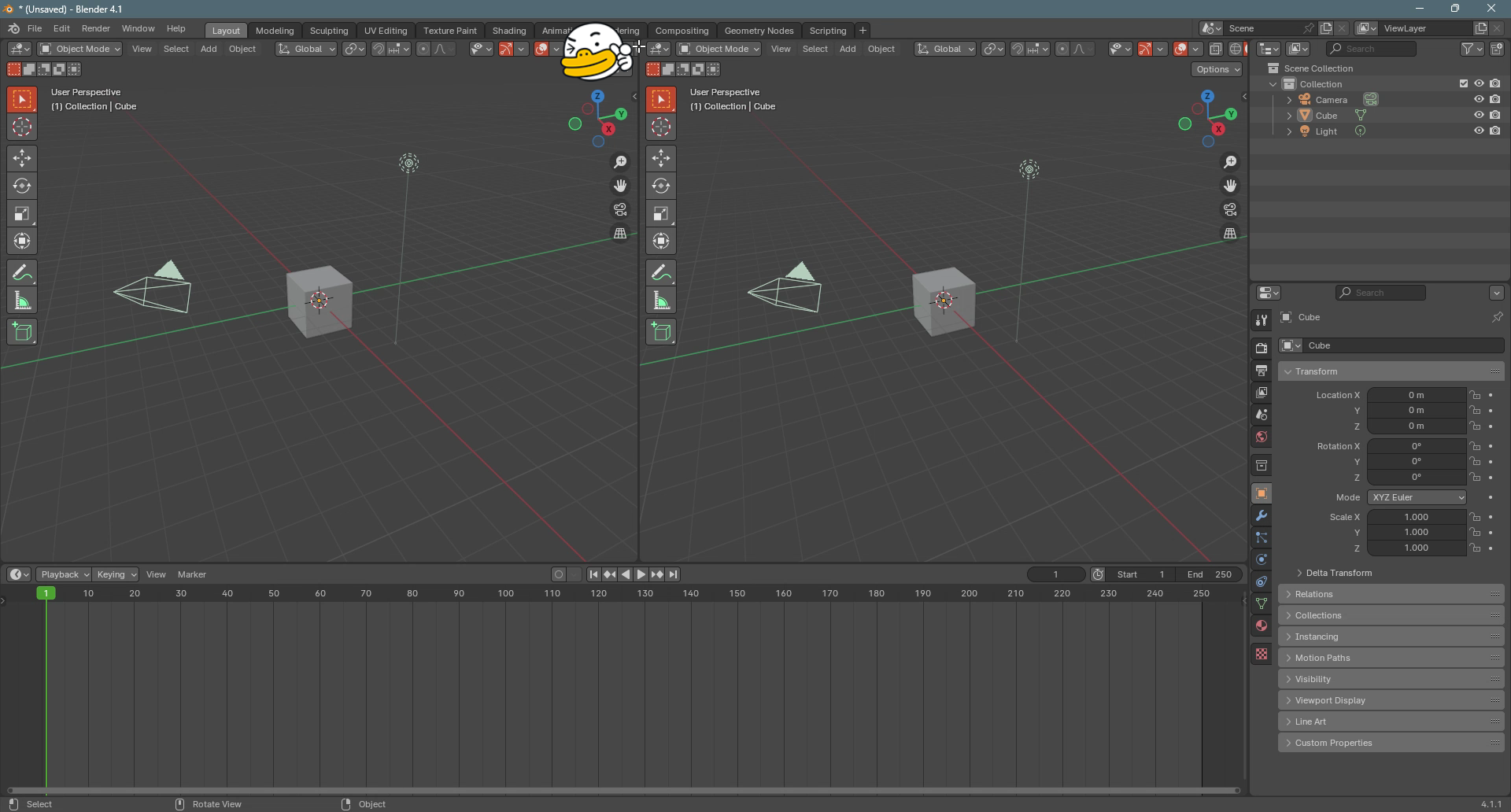
블렌더 UI의 가장 강력한 특징은 화면을 무한히 쪼갤 수 있다는 점입니다. 하지만 익숙하지 않으면 화면이 계속 생겨나는 '분할 지옥'에 빠지기 쉽습니다.
A. 마우스 드래그를 이용한 조절
- 분할하기: 에디터 모서리에 마우스를 대고 십자가(+) 모양일 때 안쪽으로 드래그합니다.
- 합치기: 모서리를 잡아 인접한 창 쪽으로 드래그하면 화살표가 나타나며 병합됩니다.
💡 분할 지옥 탈출 팁: 우클릭 합치기
드래그가 자꾸 실패해서 창이 무한 증식한다면, 경계선 우클릭이 가장 확실한 해결책입니다.
- 두 창 사이의 경계선(Border)에 마우스를 대고 우클릭합니다.
- Join Areas를 선택합니다.
- 어두운 화살표가 나타나면 사라지게 할 창 쪽으로 마우스를 움직여 클릭합니다.
3. T-패널(Toolbar)과 N-패널(Sidebar)
3D 뷰포트 안에는 숨겨진 두 개의 중요한 패널이 있습니다. 단축키 T와 N을 기억하세요!
- T-패널 (Toolbar): 좌측 도구 모음 (선택, 이동 등)
- N-패널 (Sidebar): 우측 수치 정보 및 애드온 메뉴
💡 Tip: 마우스 커서가 해당 뷰포트 위에 있을 때 단축키를 눌러야 작동합니다.

4. 헤더(Header) 커스텀과 파이 메뉴(Pie Menu)
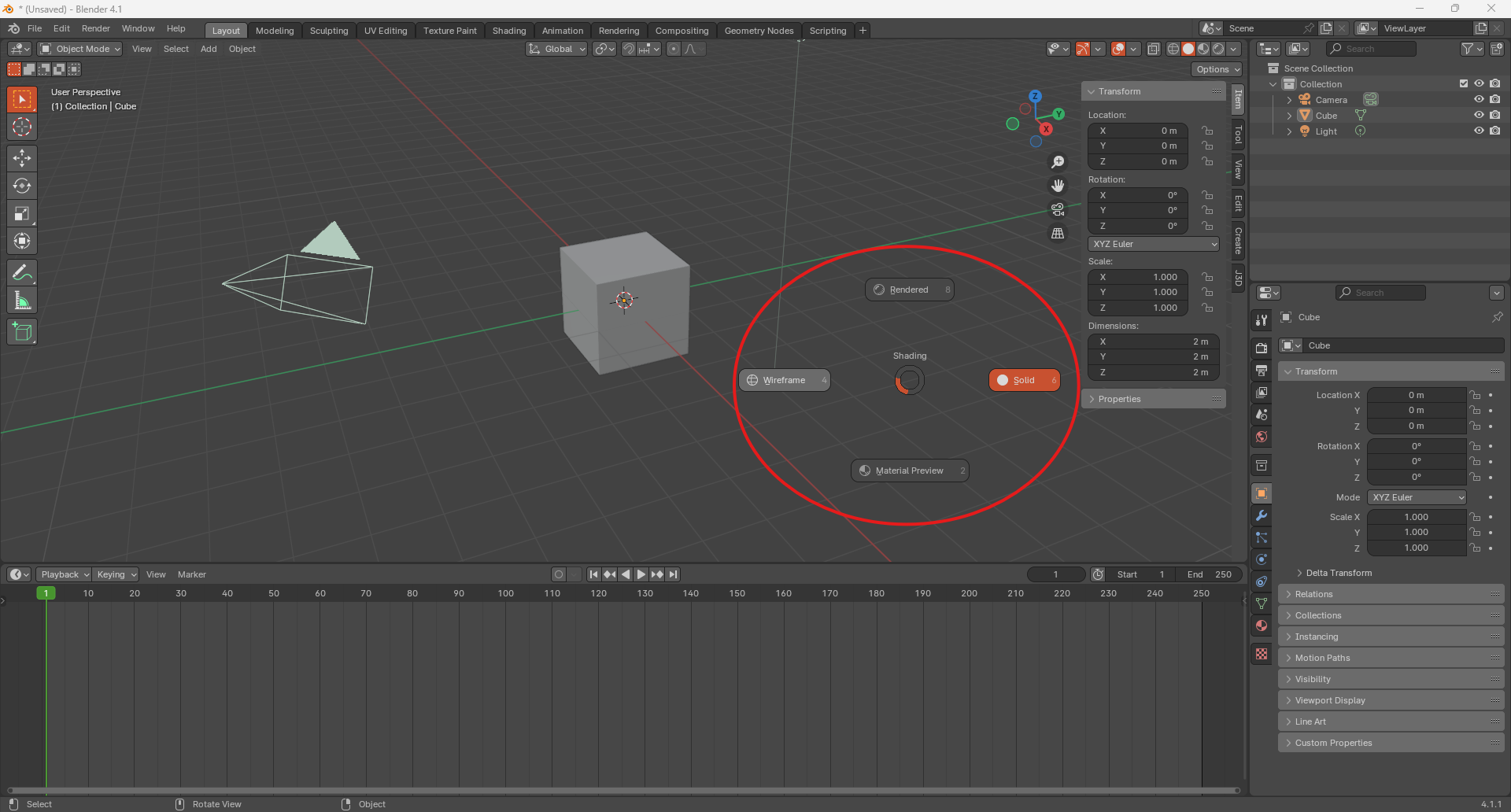
각 에디터 상단의 바(Header)를 우클릭하면 위치를 아래로 옮길 수 있습니다. 또한 Z 키를 눌러보세요. 렌더링 모드를 한눈에 바꾸는 '파이 메뉴'가 나타납니다.
반응형
'Engineering > Blender' 카테고리의 다른 글
| [Blender Archive #05] 오브젝트 생성과 관리: Add 메뉴와 아웃라이너 (0) | 2026.03.09 |
|---|---|
| [Blender Archive #04] 3D 뷰포트 내비게이션: 공간을 지배하는 법 (0) | 2026.03.09 |
| [Blender Archive #03] 시스템 성능 최적화: GPU 연산 설정과 Undo 횟수의 비밀 (0) | 2026.03.09 |
| [Blender Archive #01] 설치 & 버전: LTS와 Beta의 차이, 포터블 설치 및 초기화 (0) | 2026.03.09 |
| [Blender Archive #00] 프롤로그: 생성형 AI와 함께하는 블렌더 100% 정복 챌린지 (0) | 2026.03.09 |


