오늘 나오는 단축키
- Shift+A: 라이트 추가
- G, Z: Z축 방향으로 이동
안녕하세요. 줌석입니다.
이번 포스팅에서는 오브젝트를 밝혀주는 라이트를 한번 다뤄보겠습니다.
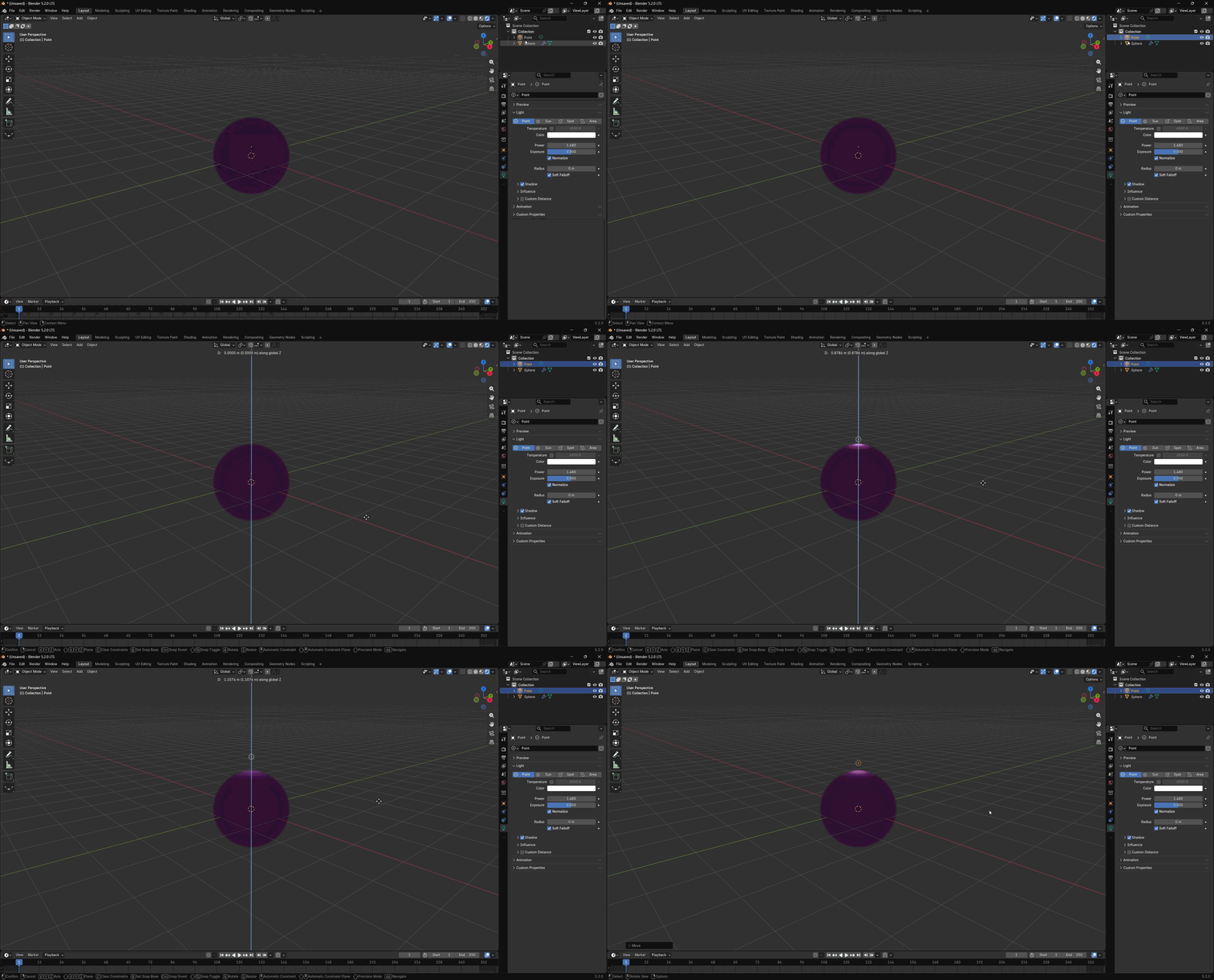
1. Rendered 뷰로 전환
화면 오른쪽 위 뷰포트 셰이딩 아이콘 중 맨 오른쪽 Rendered를 눌렀습니다.
이 뷰 모드에서 라이트를 배치했을 때 실제로 어떻게 비치는지 확인할 수 있는데,
아직 라이트가 하나도 없어서 구가 거의 새까맣게 보입니다.

2. 라이트 추가
Shift+A로 메뉴를 열고 Light 안에서 종류를 고를 수 있습니다.
Point, Sun, Spot, Area 네 가지가 있는데, 일단 point로 골라서 불러왔습니다. (나중에 바꿀 수 있습니다)

3. 라이트 위치 옮기기
라이트가 오브젝트 한가운데에 그대로 생겨서, G, Z를 눌러 위쪽으로 옮겼습니다.
4. 라이트 종류 바꾸기
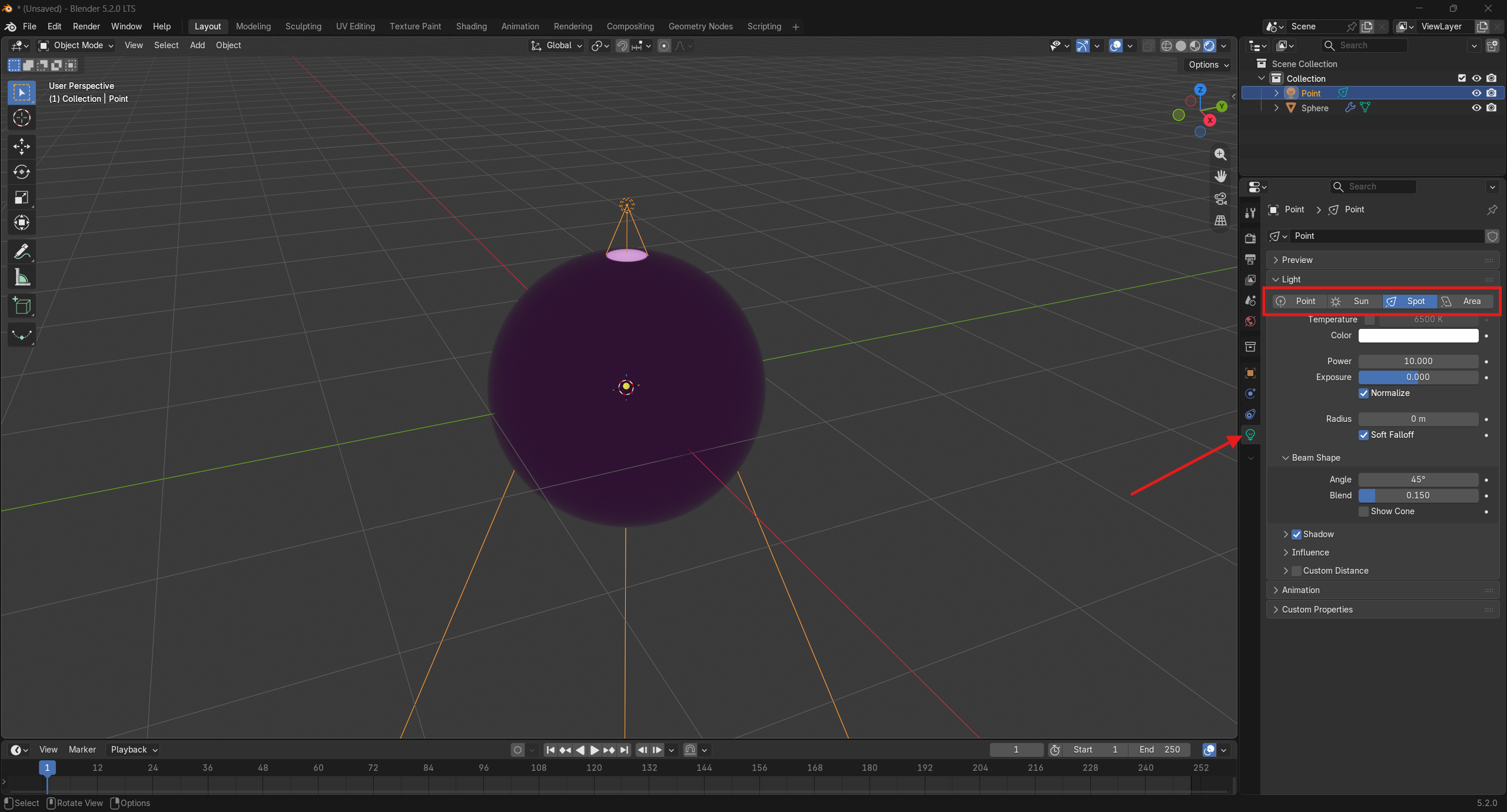
전구 모양 아이콘(Object Data Properties)으로 들어가면 라이트 종류를 다시 고를 수 있는데,
여기서는 Spot으로 바꿨습니다.
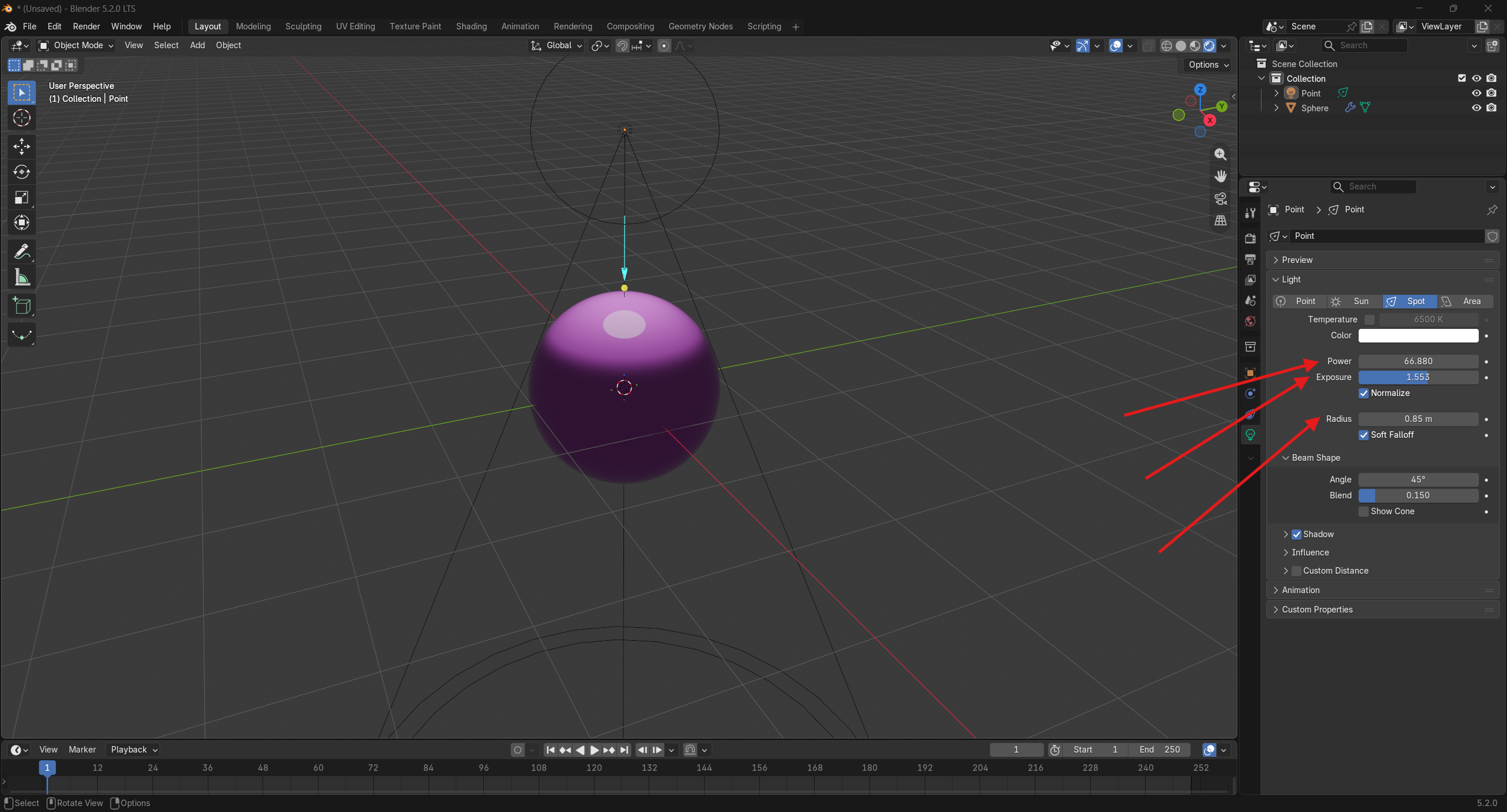
5. Power, Exposure, Radius 조절
라이트 설정 아래쪽에 있는 값들을 조절해서 밝기를 맞췄습니다.
Power는 광원 자체의 밝기(광량)입니다.
Exposure는 카메라 노출값처럼 장면 전체의 밝기를 한 번 더 배수로 조절하는 값입니다.
Radius는 광원의 크기로, 값을 키우면 그림자 경계가 더 부드럽게 퍼집니다.
재질의 roughness가 낮으면(반짝이는 재질) raidus에 따라 조명이 표현됩니다.
6. 보조 라이트 추가
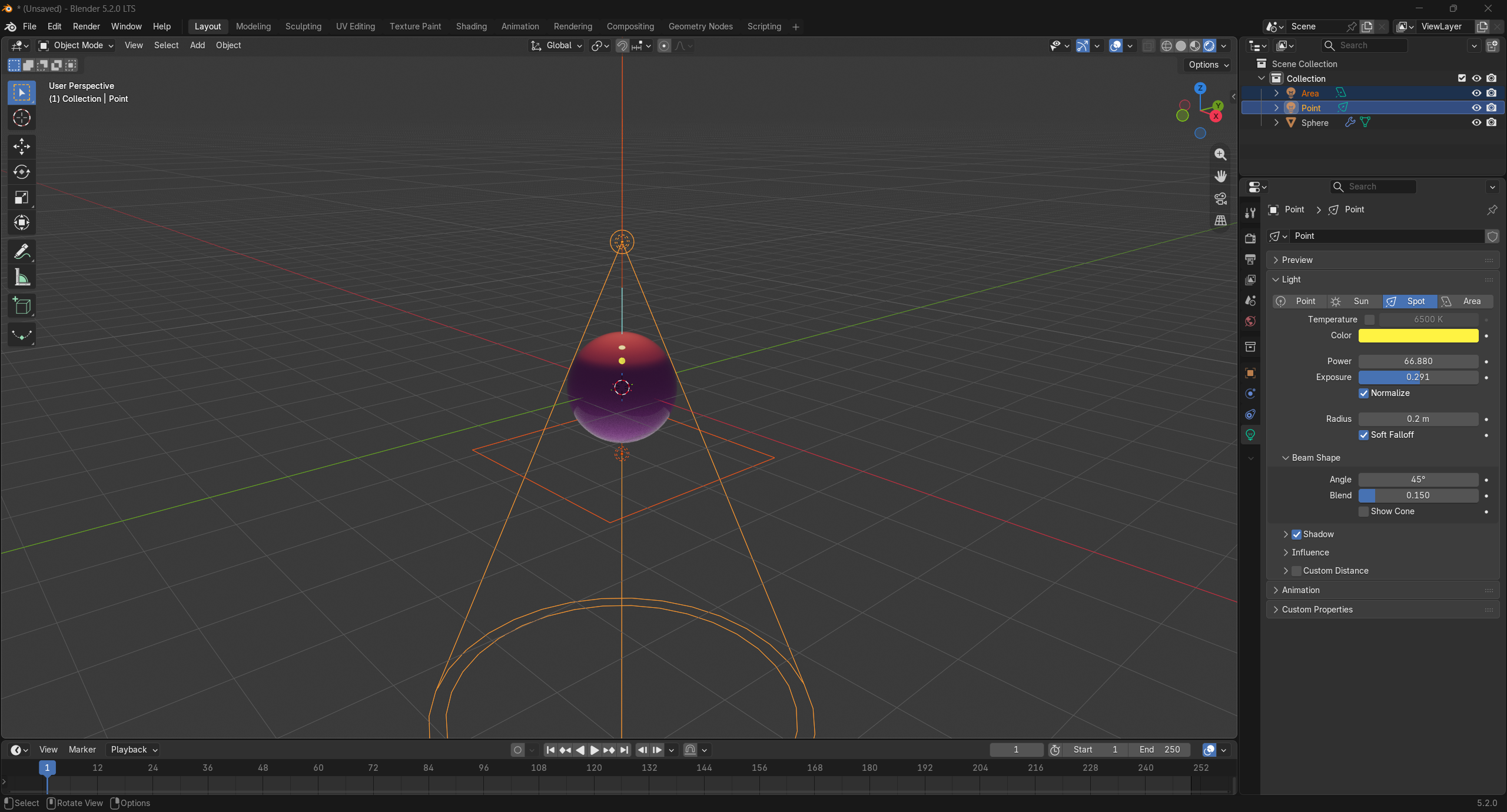
이런 식으로 라이트를 하나 더 추가하고 색상까지 노란색으로 바꿔서,
위에서는 주 조명, 아래에서는 보조 조명이 비추도록 세팅해봤습니다.
라이트 색상과 개수를 조합하면 같은 오브젝트도 훨씬 다양한 분위기로 렌더링할 수 있습니다.
오늘은 이렇게 라이트로 오브젝트를 밝히는 법을 살펴봤습니다.
다음 글에서 계속 이어가겠습니다.
'Modeling > Blender' 카테고리의 다른 글
| #10. 블렌더 카메라와 렌더링으로 이미지 뽑기 (0) | 2026.09.27 |
|---|---|
| #8. 블렌더 머티리얼로 색상과 재질감 넣기 (0) | 2026.09.25 |
| #7. 블렌더 Subdivision Surface로 매끄럽게 만들기 (0) | 2026.09.24 |
| #6. 블렌더 Mirror 모디파이어로 대칭 모델링하기 (0) | 2026.09.23 |
| #5. 블렌더로 컵 모양 소품 만들기 (Inset, 눌러넣기, 베벨) (0) | 2026.09.19 |


