반응형
안녕하세요. 줌석입니다.
이번 포스팅에서는 오브젝트에 색상과 재질감을 입히는 머티리얼을 한번 써보겠습니다.
1. 머티리얼 생성
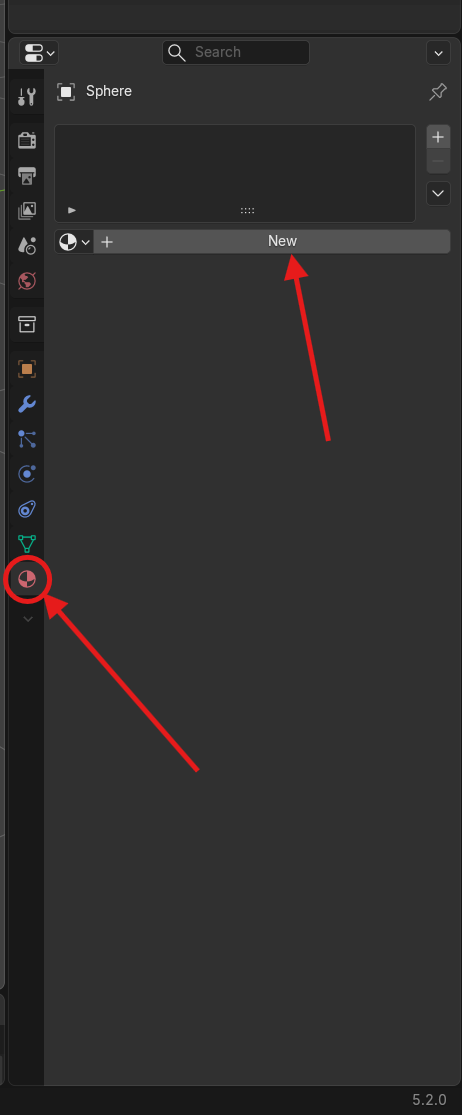
오른쪽 프로퍼티스 패널에서 구슬 모양 아이콘(Material Properties)을 클릭하고,
New 버튼을 눌러 새 머티리얼을 만들었습니다.
2. Base Color를 바꿨는데 안 바뀐다?
Base Color를 눌러 색상 팔레트에서 원하는 색으로 바꿔봤습니다.
그런데 패널 안 색상 견본은 분명 바뀌었는데,
정작 뷰포트의 구는 여전히 무채색 회색 그대로였습니다.
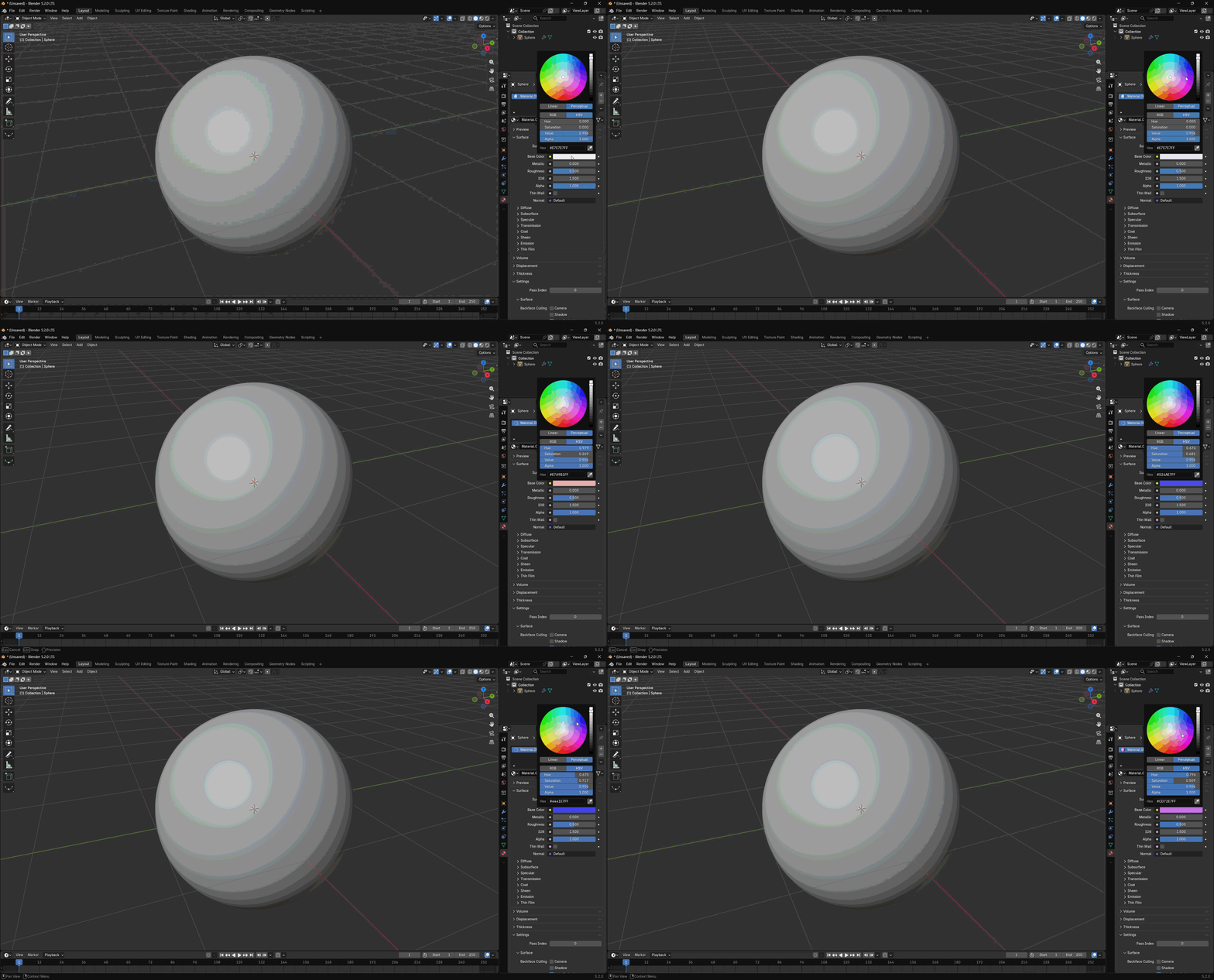
뷰포트가 Solid 모드로 되어 있으면 머티리얼 색상 자체를 반영하지 않아서 그렇습니다.
3. 뷰포트 셰이딩 전환
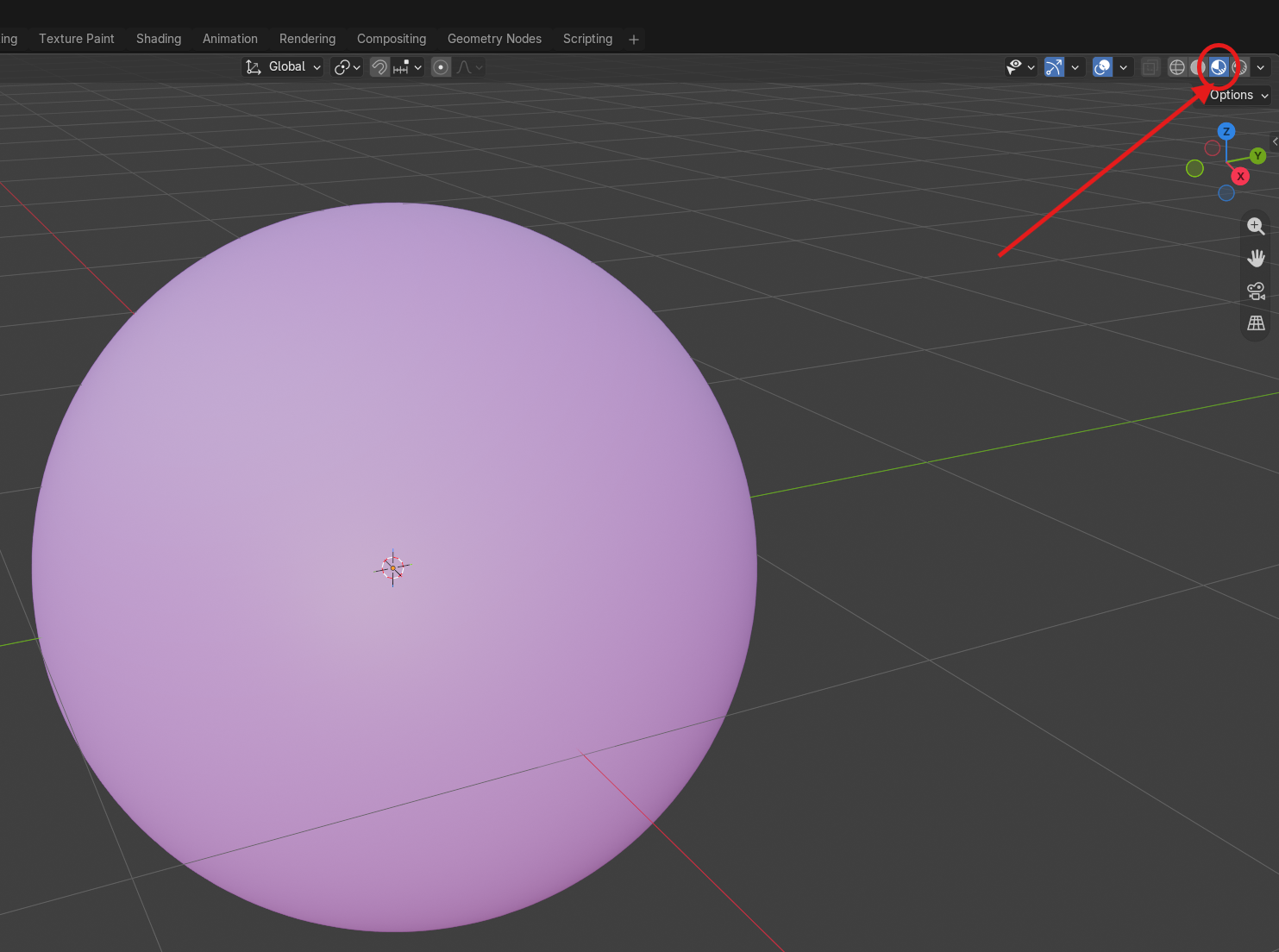
화면 오른쪽 위에 구슬 모양 아이콘 네 개가 뷰포트 셰이딩인데,
그중 세 번째인 Material Preview를 클릭하니 그제서야 지정했던 색이 보였습니다.
4. Roughness로 반짝임 조절
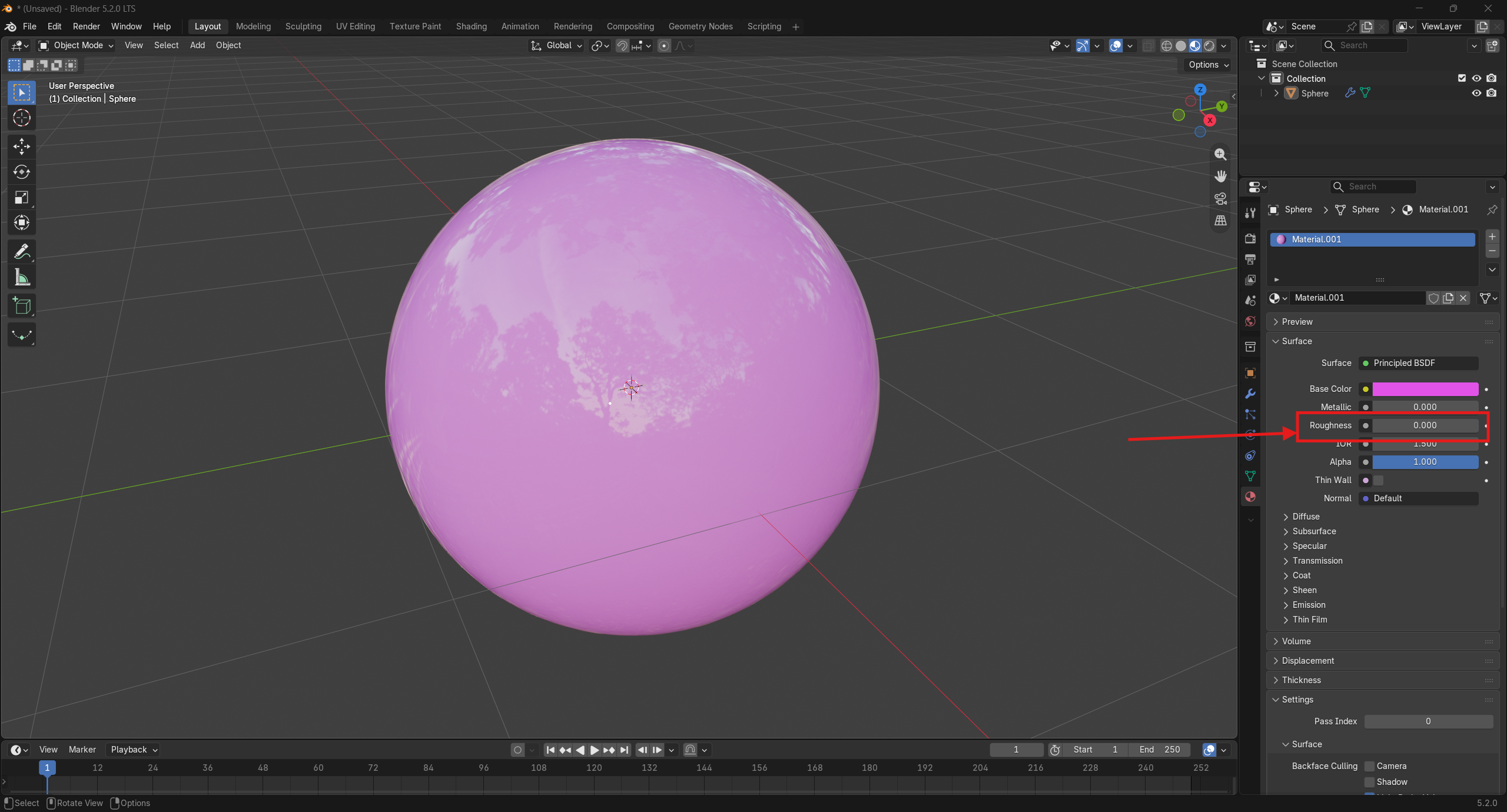
머티리얼 설정 안에 있는 Roughness 값을 0으로 낮췄더니 표면이 거울처럼 반질반질해졌습니다.
반대로 값을 높이면 빛 반사가 넓게 퍼지면서 무광에 가까운 표면이 됩니다.
오늘은 이렇게 머티리얼로 색상과 재질감을 입히는 법을 살펴봤습니다.
다음 글에서 계속 이어가겠습니다.
반응형
'Modeling > Blender' 카테고리의 다른 글
| #9. 블렌더 라이트로 오브젝트 밝히기 (0) | 2026.09.26 |
|---|---|
| #7. 블렌더 Subdivision Surface로 매끄럽게 만들기 (0) | 2026.09.24 |
| #6. 블렌더 Mirror 모디파이어로 대칭 모델링하기 (0) | 2026.09.23 |
| #5. 블렌더로 컵 모양 소품 만들기 (Inset, 눌러넣기, 베벨) (0) | 2026.09.19 |
| #4. 블렌더 Loop Cut(루프컷)과 Inset(인셋)으로 면 나누기 (0) | 2026.09.18 |


