오늘 나오는 단축키
- Shift+A: 메쉬 추가
- 우클릭: 오브젝트 컨텍스트 메뉴 열기
안녕하세요. 줌석입니다.
이번 포스팅에서는 각진 형태를 매끄럽게 바꿔주는 Subdivision Surface 모디파이어를 한번 써보겠습니다.
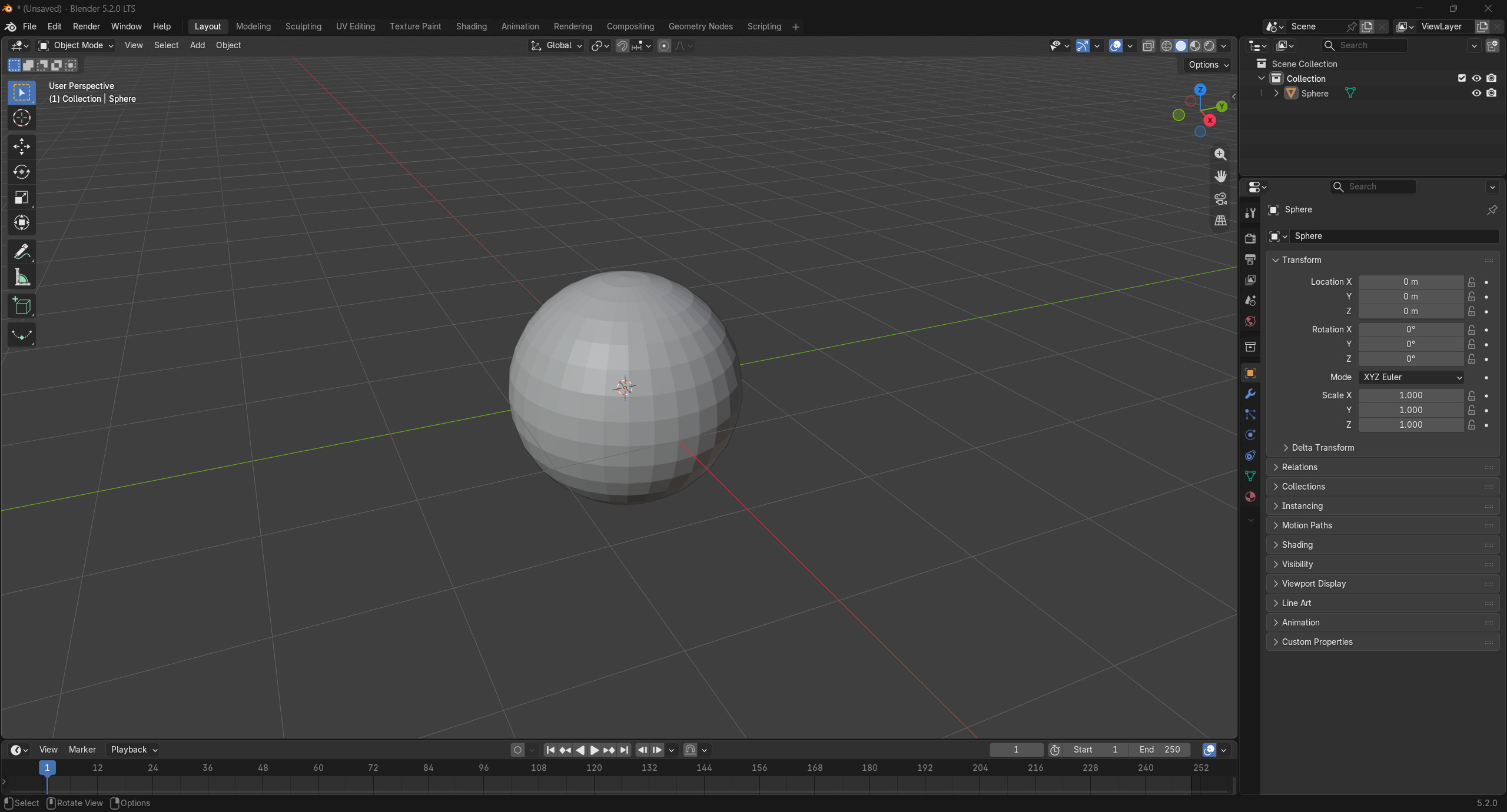
1. UV Sphere 추가
Shift+A로 메뉴를 열고 Mesh에서 UV Sphere를 골라 구를 하나 만들었습니다.
2. Subdivision Surface 모디파이어 추가
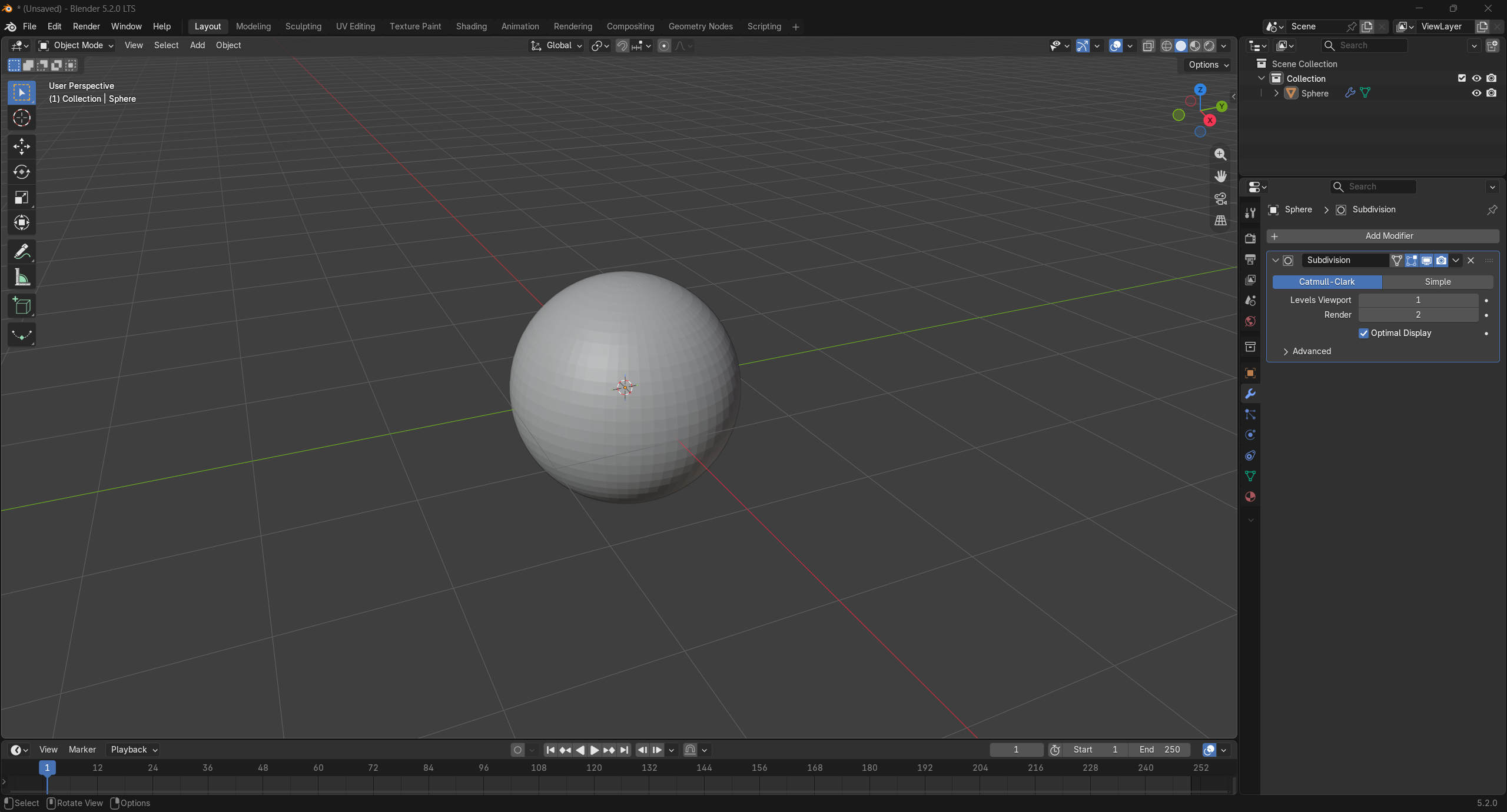
Modifier Properties에서 Add Modifier를 누르고,
검색창에 subdivision을 입력하면 Generate 항목 아래 Subdivision Surface가 나옵니다.

추가하자마자 구가 훨씬 매끈해지는 게 바로 보입니다.
설정창에는 Levels Viewport(뷰포트에서 보여줄 분할 정도)와 Render(실제 렌더링할 때 분할 정도)가 따로 있고,
기본값은 각각 1과 2입니다.
3. 실제로는 메쉬가 안 나뉜다
여기서 중요한 게 하나 있는데, 이렇게 매끈해진 건 화면에 보여지는 모습만 그런 거지
실제 메쉬 버텍스가 저만큼 잘게 쪼개진 건 아닙니다.
와이어프레임으로 보면 원래 UV Sphere의 각진 선이 그대로 남아있는 걸 확인할 수 있습니다.
Levels Viewport 값을 올리면 화면에 보이는 분할만 더 촘촘해집니다.
*보이는 것만 매끈하게 만들어준다 -> 소스는 가볍다 (최적화)

4. Shade Smooth 적용
구 위에서 우클릭하면 뜨는 메뉴에서 Shade Smooth를 골랐습니다.
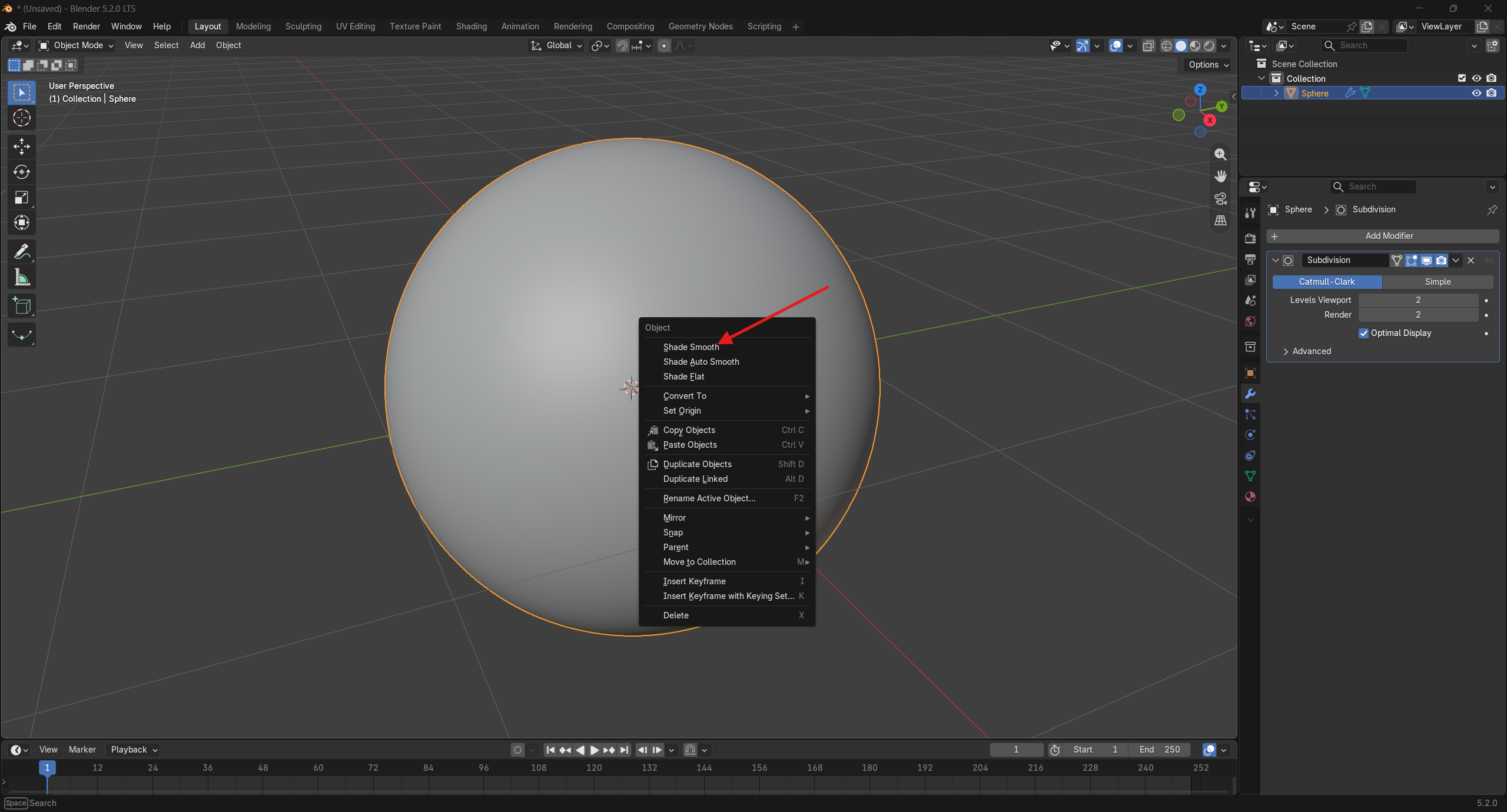
Subdivision Surface만으로도 각진 티가 살짝 남아있었는데,
Shade Smooth까지 같이 적용하니 면과 면 사이 경계가 안 보일 정도로 매끈해집니다.
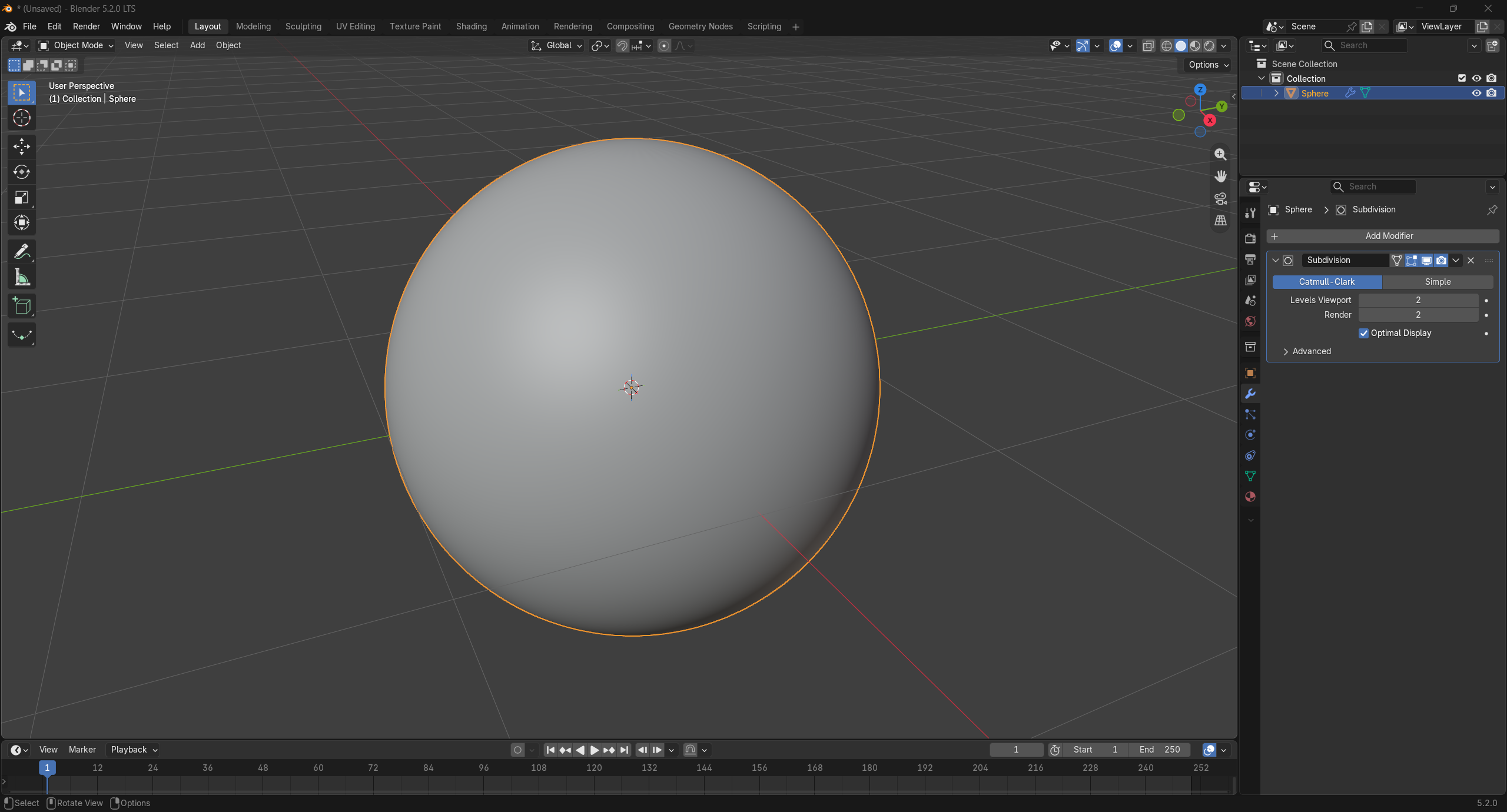
오늘은 이렇게 Subdivision Surface와 Shade Smooth로 형태를 매끄럽게 다듬는 법을 살펴봤습니다.
다음 글에서 계속 이어가겠습니다.
'Modeling > Blender' 카테고리의 다른 글
| #9. 블렌더 라이트로 오브젝트 밝히기 (0) | 2026.09.26 |
|---|---|
| #8. 블렌더 머티리얼로 색상과 재질감 넣기 (0) | 2026.09.25 |
| #6. 블렌더 Mirror 모디파이어로 대칭 모델링하기 (0) | 2026.09.23 |
| #5. 블렌더로 컵 모양 소품 만들기 (Inset, 눌러넣기, 베벨) (0) | 2026.09.19 |
| #4. 블렌더 Loop Cut(루프컷)과 Inset(인셋)으로 면 나누기 (0) | 2026.09.18 |


