반응형
안녕하세요. 줌석입니다.
이번 포스팅에서는 정점과 엣지로만 이루어진 뼈대를 두꺼운 튜브 형태로 부풀리는 Skin 모디파이어를 다뤄보겠습니다.
오늘 나오는 단축키
- Shift+A: 오브젝트 추가
- X: 삭제 메뉴
- E: Extrude
- Alt+Z: X-ray(투명) 보기 전환
- G: 이동
- Ctrl+A: Skin Resize(두께 조절)
Skin은 정점과 엣지만으로 이루어진 뼈대에 살을 붙여 두꺼운 튜브 형태로 부풀려주는 모디파이어입니다.
캐릭터나 생물체의 기본 형태를 빠르게 블로킹하거나, 나뭇가지·혈관처럼 가지 뻗은 구조를 만들 때 씁니다.
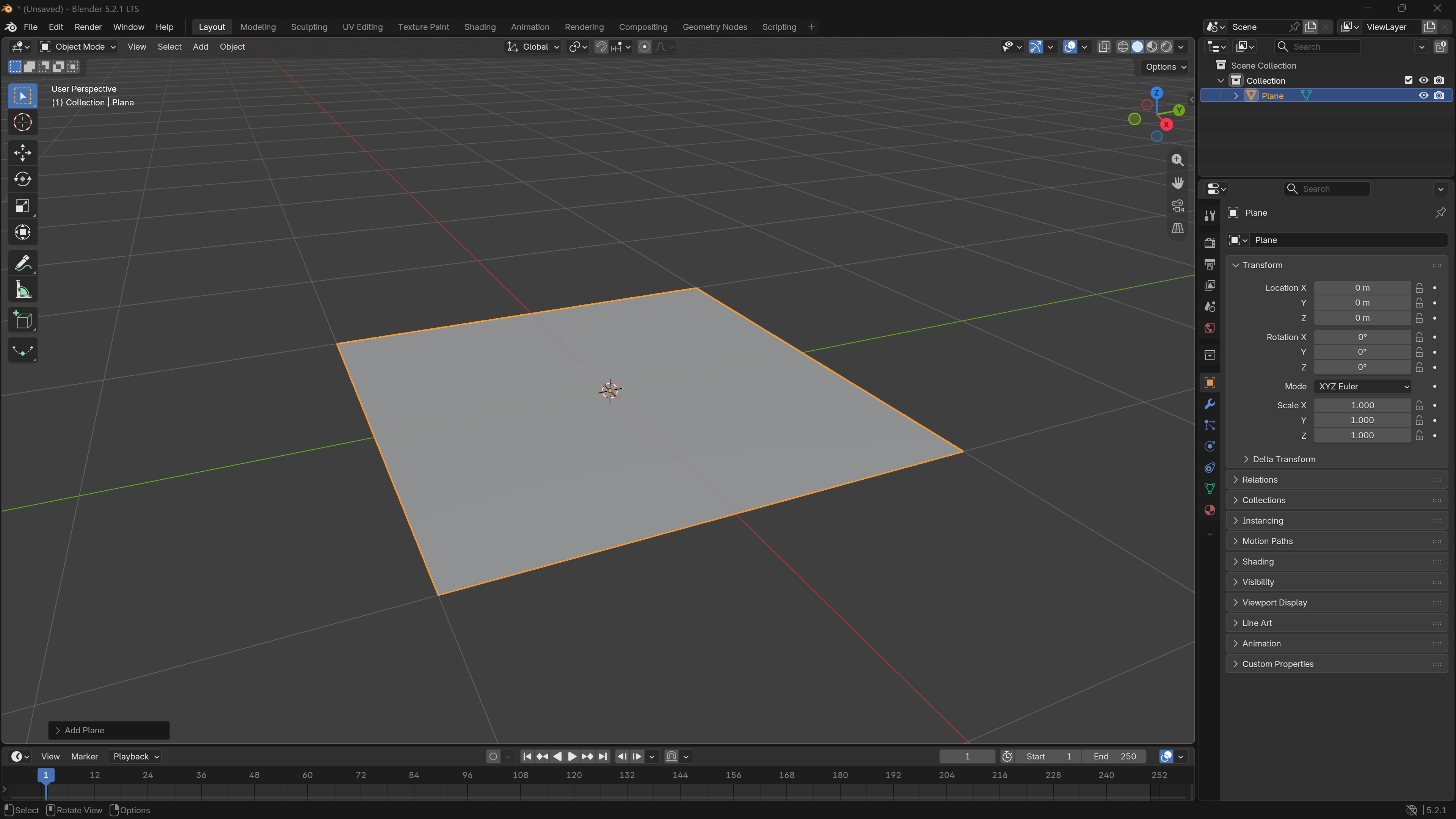
1. Plane 추가
Shift+A → Mesh → Plane으로 평면을 하나 추가했습니다.
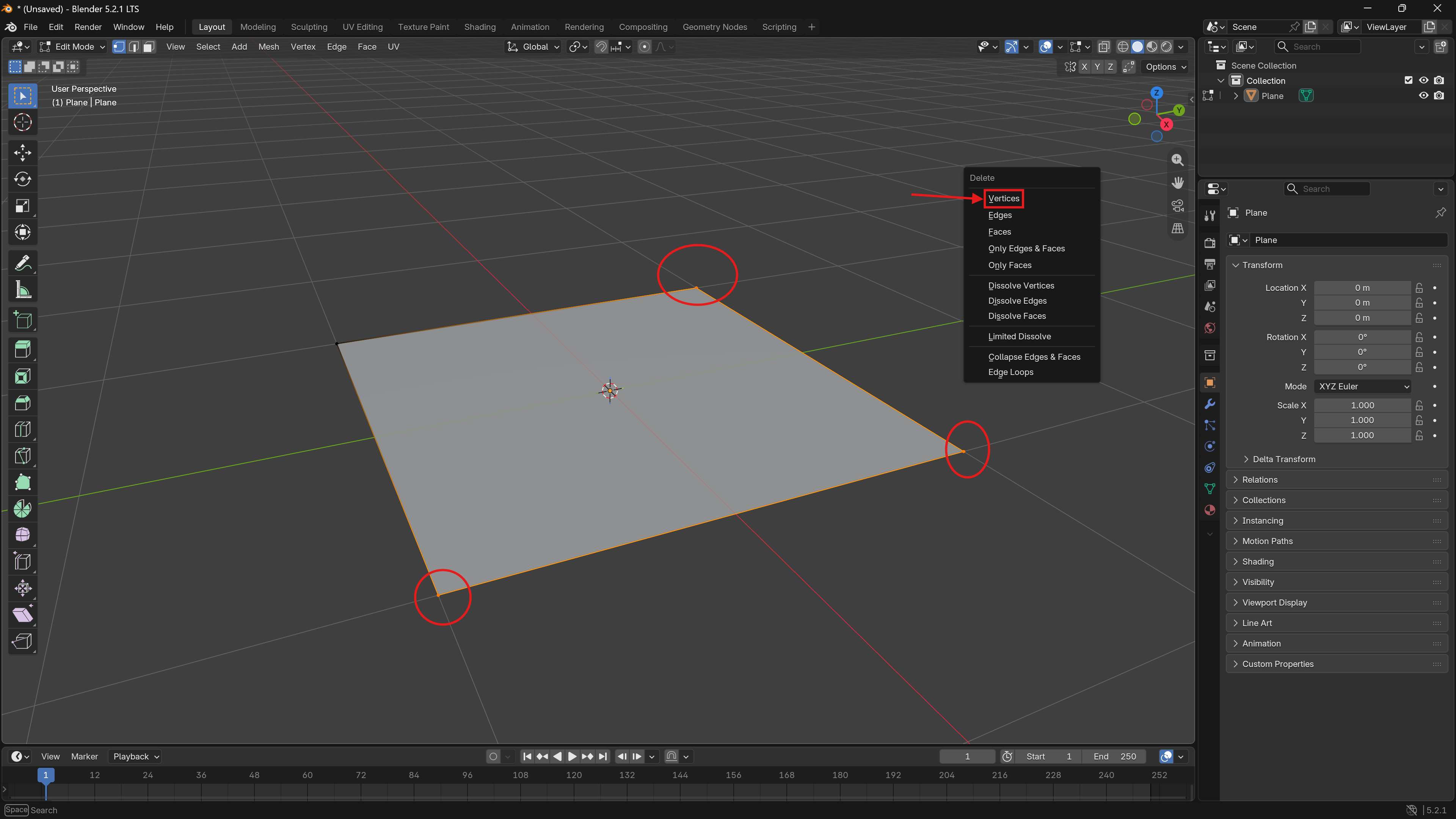
2. 정점 3개 삭제
Edit Mode에서 Shift를 누른 채 정점 3개를 선택하고, X → Vertices로 지워서 정점 1개만 남겼습니다.
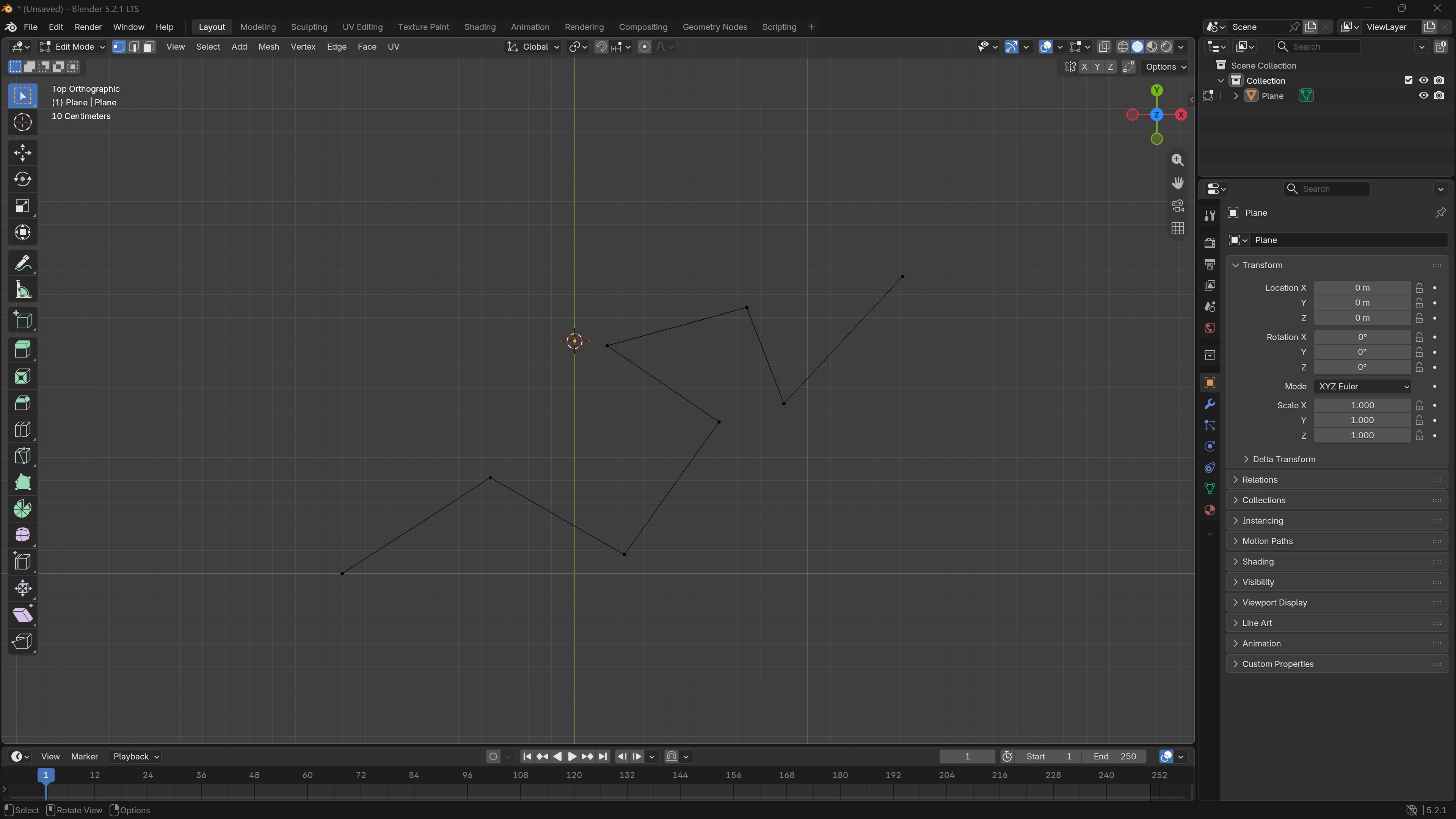
3. Extrude로 가지 뻗기
남은 정점 하나를 E로 여러 번 돌출시켜서, 가지가 뻗어나가듯 정점과 엣지만으로 뼈대를 만들었습니다.
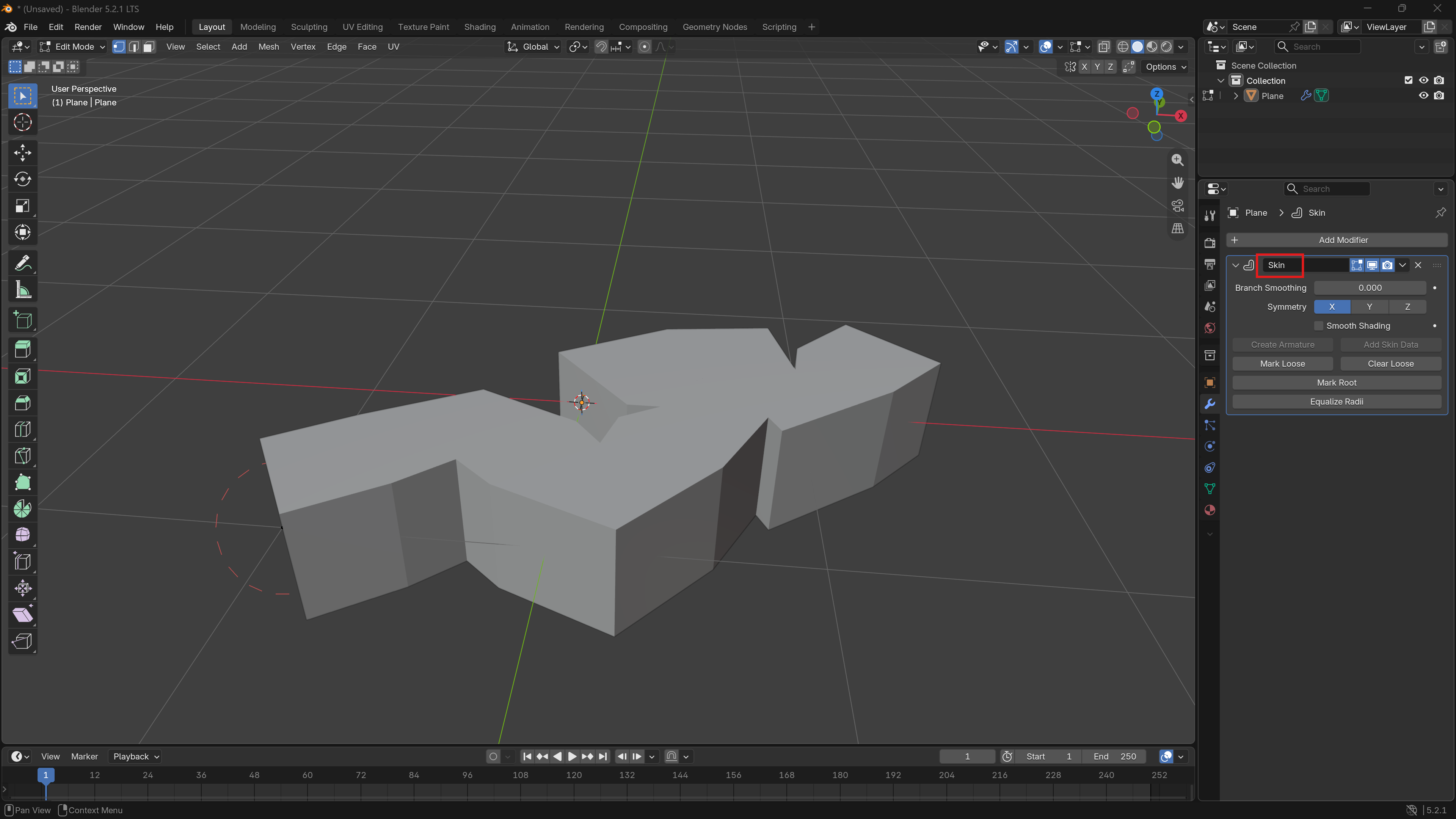
4. Skin 모디파이어
Modifier Properties → Add Modifier → Generate → Skin을 추가하면, 선으로만 보이던 뼈대가 두꺼운 튜브 형태로 바뀝니다.
5. X-ray로 보기
Alt+Z로 X-ray(투명) 모드를 켜면, 두꺼워진 표면 안에 숨어있는 원래 뼈대(정점·엣지)가 비쳐 보여서 정점을 선택하기 편해집니다.
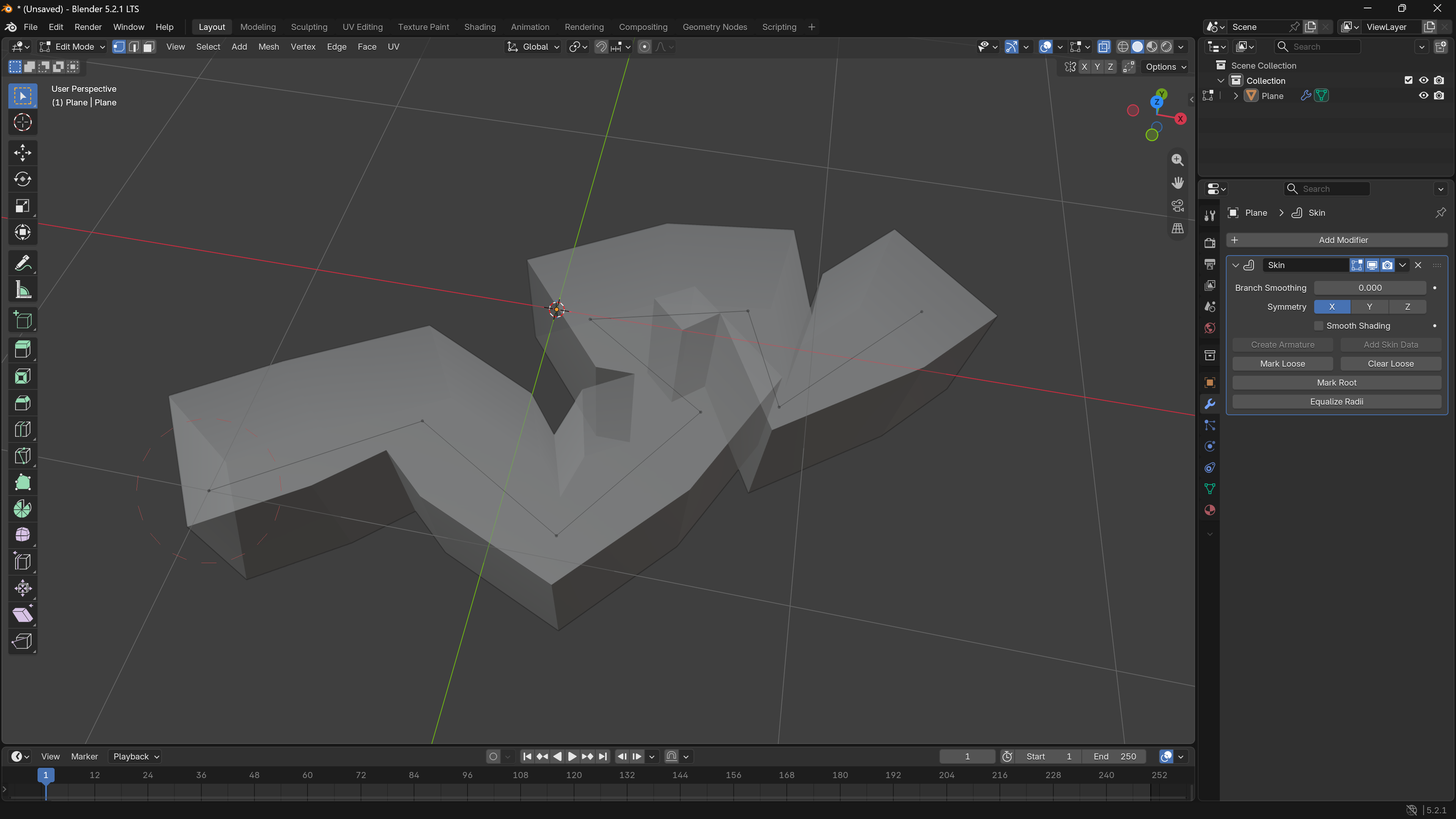
6. 노드 이동으로 모양 변형
뼈대 정점을 G로 하나하나 옮기면, Skin으로 부풀린 형태도 그에 맞춰 같이 바뀝니다.
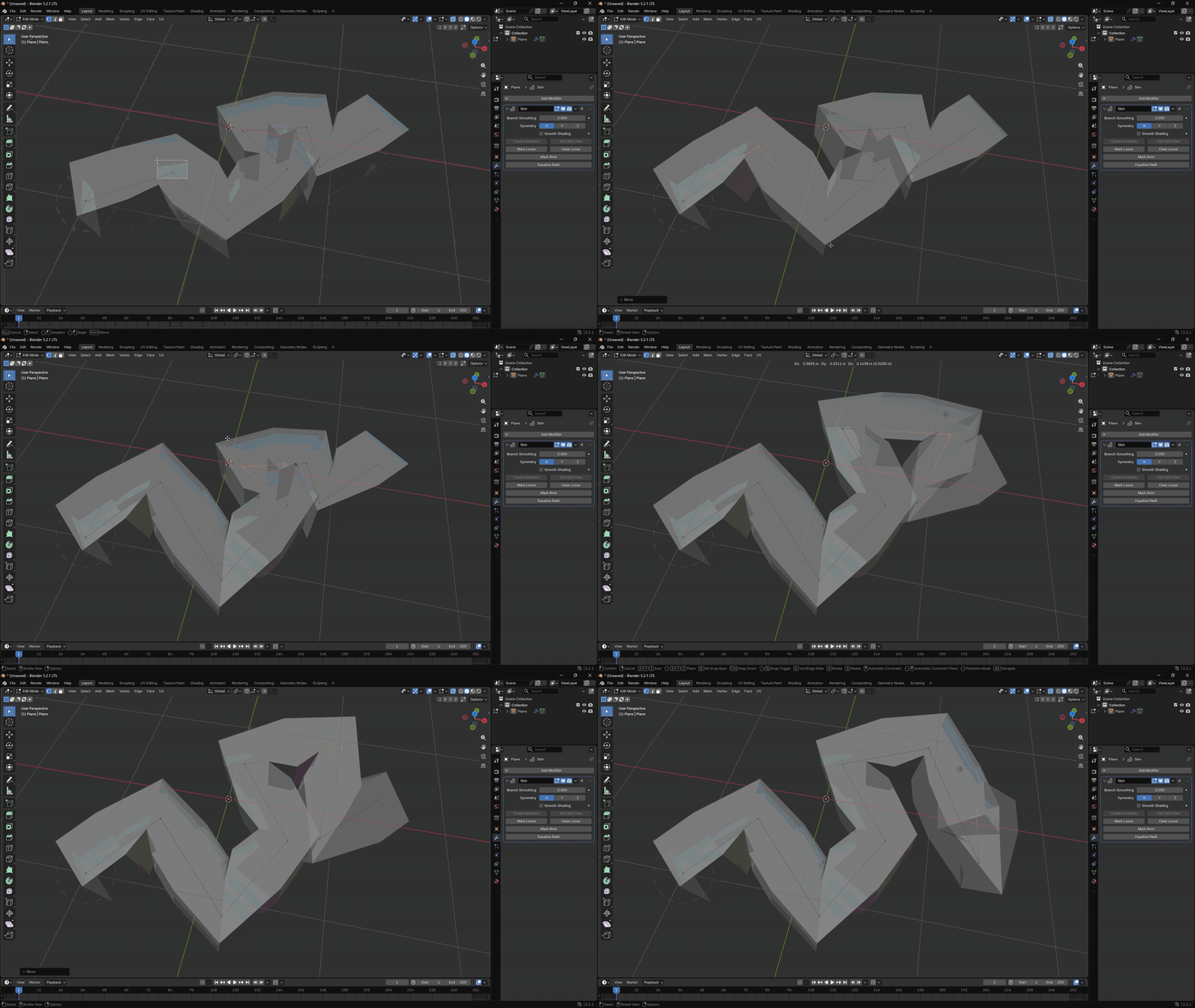
7. Skin Resize로 두께 조정
정점을 선택하고 Ctrl+A(Skin Resize)로 드래그하면 그 부분만 두껍게 또는 얇게 조절됩니다.
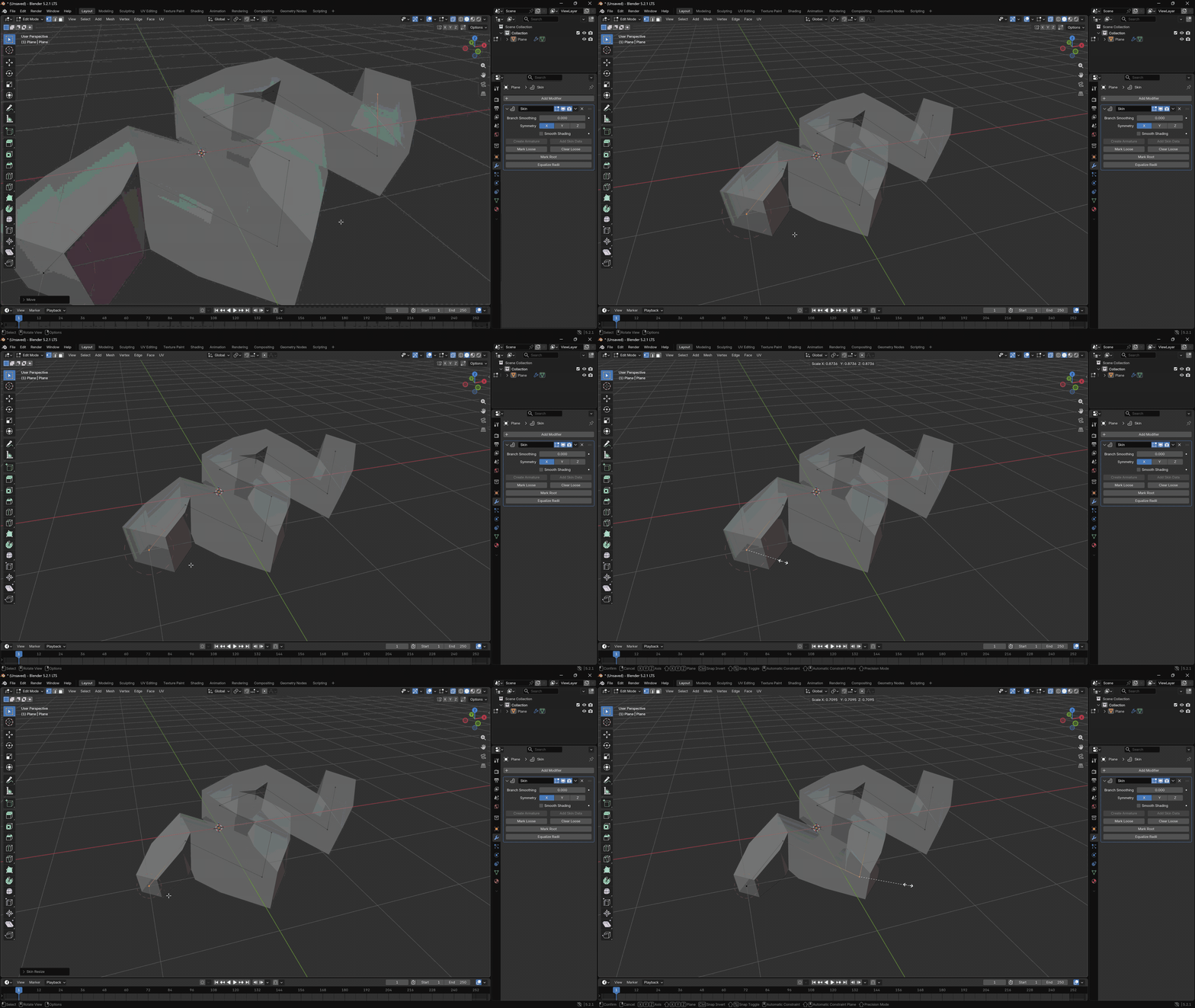
오늘은 이렇게 Skin 모디파이어로 뼈대를 두꺼운 튜브 형태로 부풀려봤습니다.
다음 글에서는 Triangulate 모디파이어를 다뤄보겠습니다.
반응형
'Modeling > Blender' 카테고리의 다른 글
| #25 Blender Triangulate 모디파이어로 면을 전부 삼각형으로 쪼개기 (0) | 2026.10.29 |
|---|---|
| #23 Blender Screw 모디파이어로 나사산·스프링 모양 만들기 (0) | 2026.10.27 |
| #22 Blender Cast 모디파이어로 오브젝트를 구·원통 형태로 바꾸기 (0) | 2026.10.26 |
| #21 Blender Remesh 모디파이어로 지저분한 토폴로지 정리하기 (0) | 2026.10.25 |
| #20 Blender Shrinkwrap 모디파이어로 다른 오브젝트 표면에 달라붙이기 (0) | 2026.10.19 |


