오늘 나오는 단축키
- 휠 클릭 드래그: 화면 회전
- Shift + 휠 클릭 드래그: 화면 이동(팬)
- 마우스 휠: 확대/축소
- Numpad 1: 정면뷰 전환
- G: 이동
- X / Y / Z: 이동 시 축 고정
- X 또는 Delete: 오브젝트 삭제
- Shift+A: 오브젝트 추가
0강에서 설치까지 했으니 오늘은 진짜 화면을 만져볼 차례입니다.
시점 전환, 오브젝트 이동, 삭제까지 제일 기본적인 조작만 다뤄볼게요.
1. 시점 전환하기
블렌더를 켜면 이런 화면이 뜹니다.
가운데 큐브, 왼쪽에 카메라, 위에 라이트가 기본으로 깔려있어요.
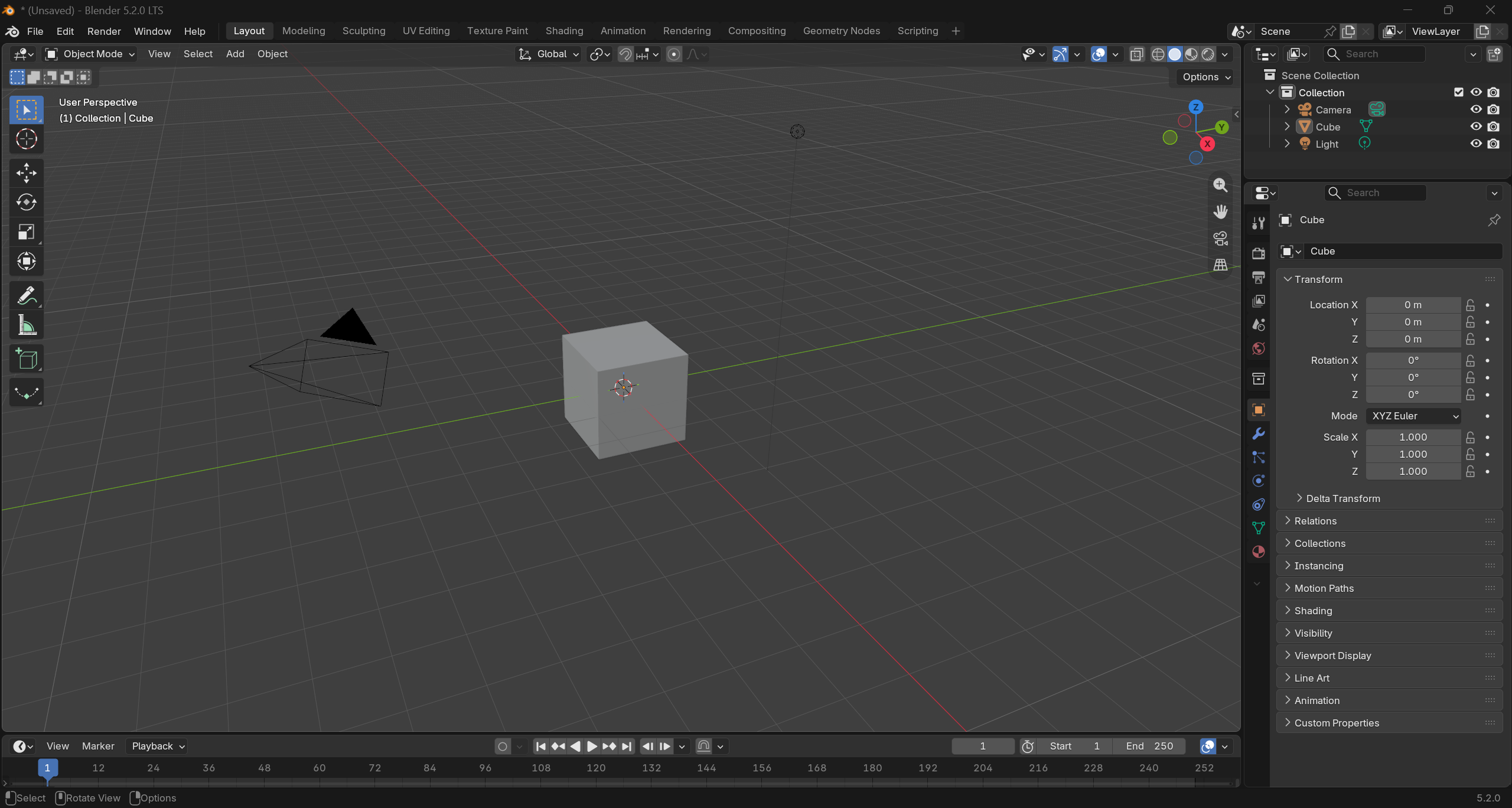
마우스 가운데버튼 누른 채로 드래그하면 화면이 빙글빙글 돌아갑니다.
Shift 누르고 가운데버튼 드래그하면 평행 이동(팬)
휠 굴리면 확대축소입니다.
이제 Numpad 1을 눌러보세요.
화면이 딱 정면으로 바뀝니다.
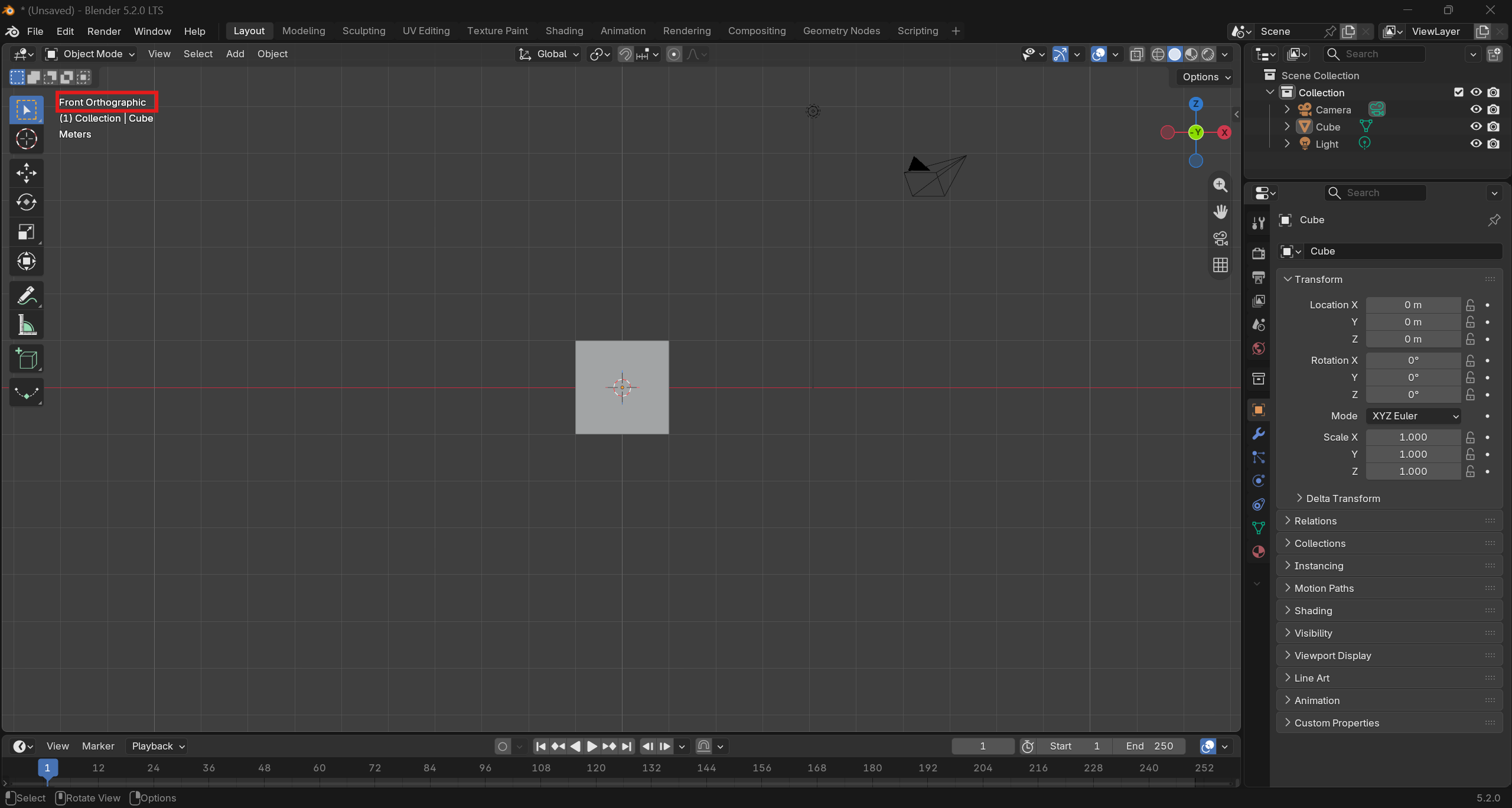
왼쪽 위에 "Front Orthographic"이라고 뜨면 성공입니다.
혹시 노트북 쓰시는 분들은 넘패드가 물리적으로 없어서 이 키가 안 먹힐 수 있습니다.
그럴 땐 Edit → Preferences → Input에서 Emulate Numpad를 켜주고
키보드 위에 배치되어있는 숫자를 누르면 Numpad처럼 작동합니다.
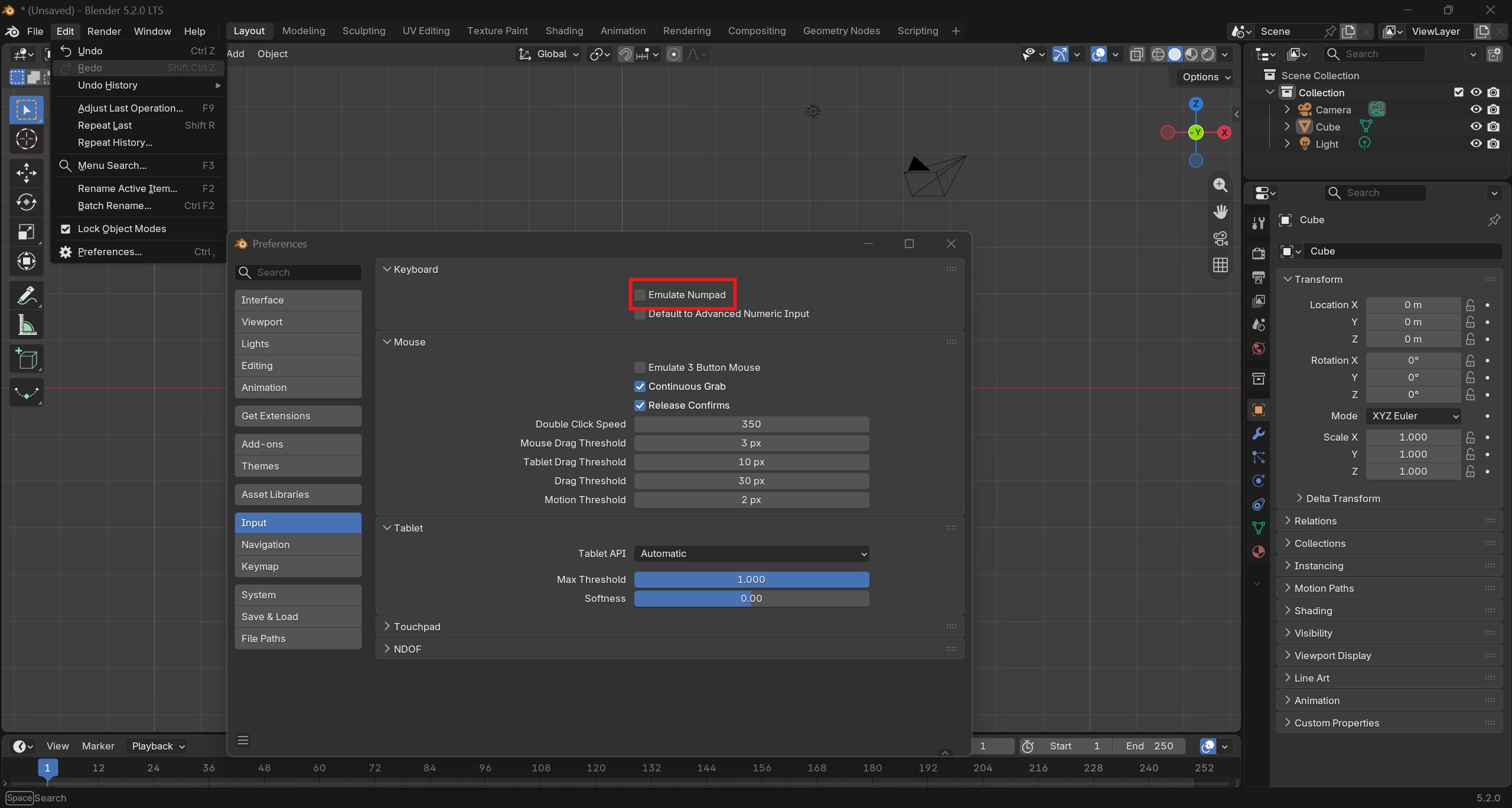
이 옵션은 노트북 쓰시는 분들만 신경 쓰면 되고, 정말 필요할 때 쓰시면 됩니다.
2. 오브젝트 이동하기
큐브를 클릭해서 선택하고 G를 누르면 이동 모드로 들어갑니다.
여기서 X를 누르면 X축 방향으로만 움직임이 고정됩니다.
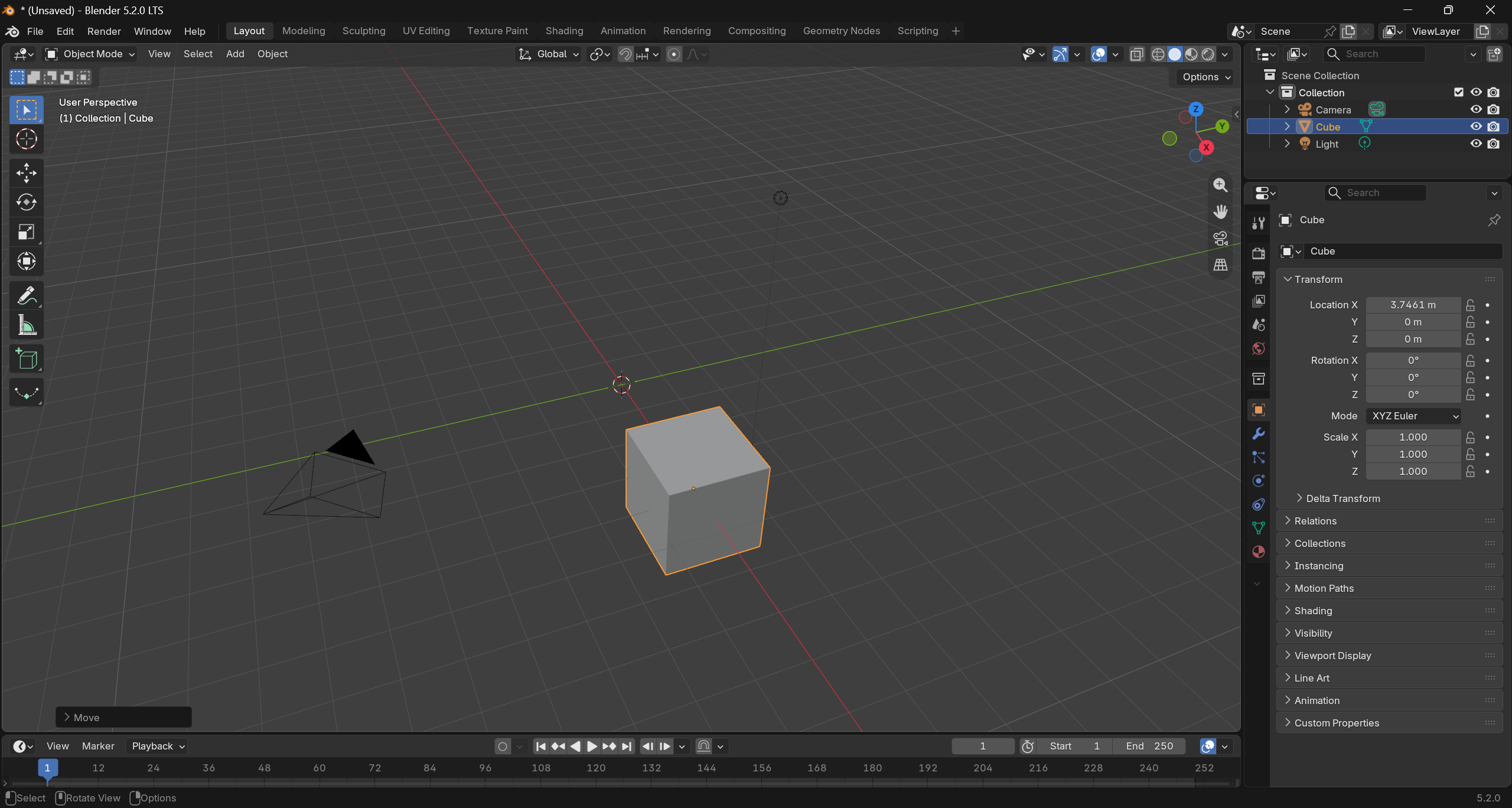
Y, Z도 똑같은 방식입니다. 원하는 위치에서 클릭하면 이동이 확정됩니다.
3. 필요없는 기본 오브젝트 지우기
블렌더 켜면 큐브, 카메라, 라이트가 기본으로 깔려있는데, 매번 이걸 다 쓰는 건 아니라서 저는 그냥 다 지우고 시작하는 편입니다.
3개 다 선택(Shift 누르고 차례로 클릭하거나 A로 전체선택)해서 X 또는 Delete를 누르면 끝입니다.
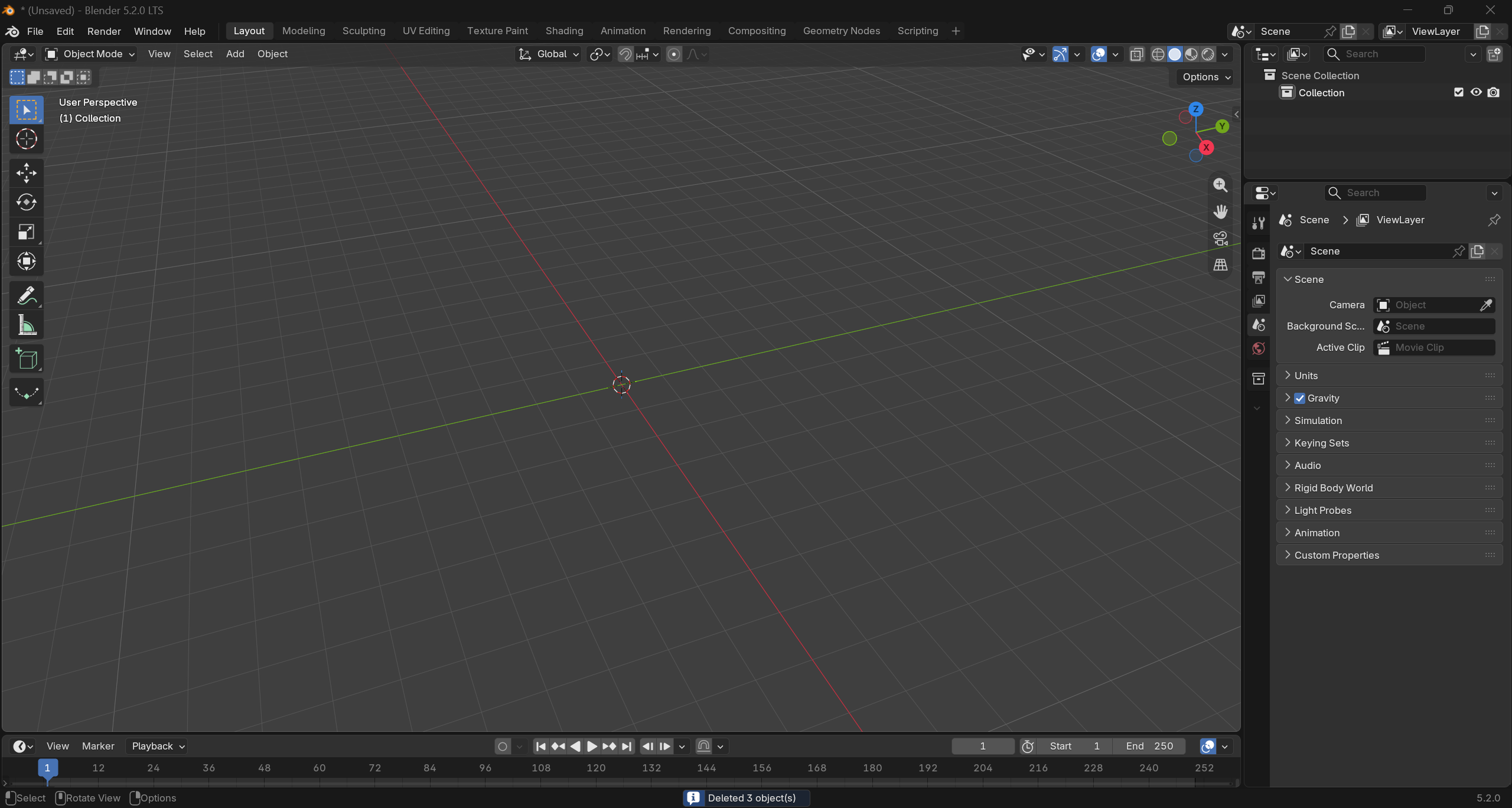
왼쪽 아래에 "Deleted 3 object(s)"라고 뜨면 성공입니다.
4. 오브젝트 추가하기
빈 화면에서 Shift+A를 누르면 추가 메뉴가 뜹니다.
Mesh 밑에 Cube, UV Sphere, Cylinder 같은 기본 도형들이 쭉 있어요.
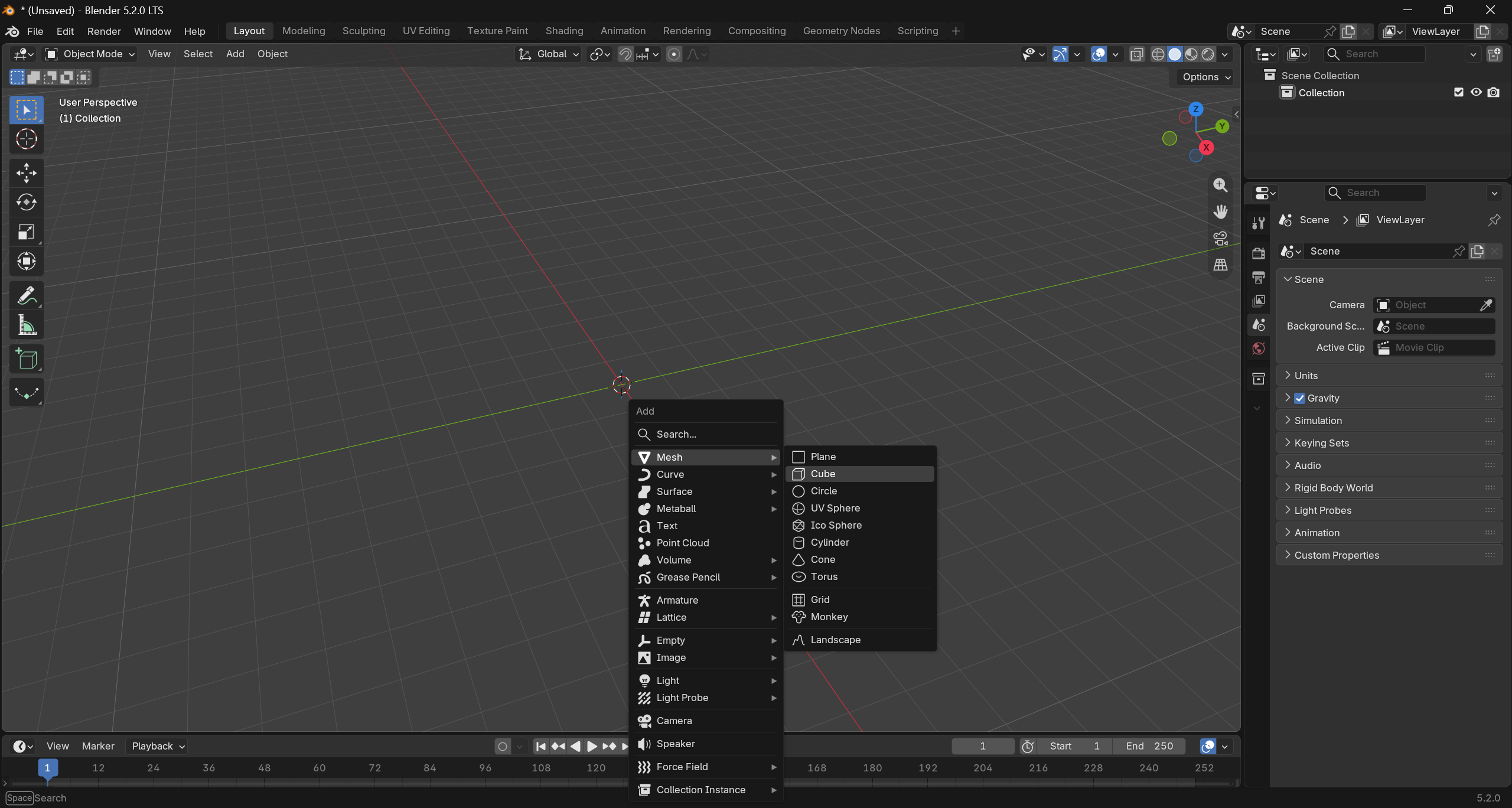
필요한 도형 골라서 클릭하면 그 자리에 생깁니다.
오늘은 여기까지고, 다음 강부터는 실제로 뭔가 모델링을 시작해보겠습니다.
'Modeling > Blender' 카테고리의 다른 글
| #5. 블렌더로 컵 모양 소품 만들기 (Inset, 눌러넣기, 베벨) (0) | 2026.09.19 |
|---|---|
| #4. 블렌더 Loop Cut(루프컷)과 Inset(인셋)으로 면 나누기 (0) | 2026.09.18 |
| #3. 블렌더 베벨(Bevel)로 모서리 둥글게 다듬기 (0) | 2026.09.17 |
| #2. 블렌더 회전·스케일 + 에디트 모드 첫걸음 (Extrude) (0) | 2026.09.10 |
| #0. 블렌더 설치 방법 (LTS 버전 기준) (0) | 2026.09.08 |


